





excel 里要自动标记已完成事项,可以用复选框记录状态,再用辅助列和条件格式让已勾选的行自动变色。盘点商品、核对清单、跟进任务都能按这个思路做。
当前操作软件:Microsoft Excel
软件版本:Microsoft 365
第一步:插入复选框控件
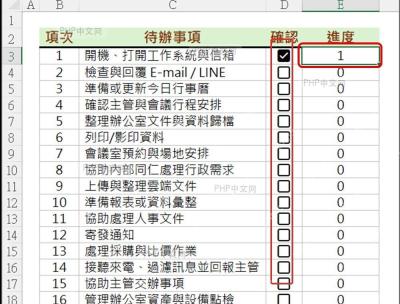
先在清单旁边留一列作为状态列,然后从“插入”里添加复选框控件。每一行放一个复选框,后面盘点完成或任务完成时,只需要勾选对应行。
第二步:把复选框结果转成数字
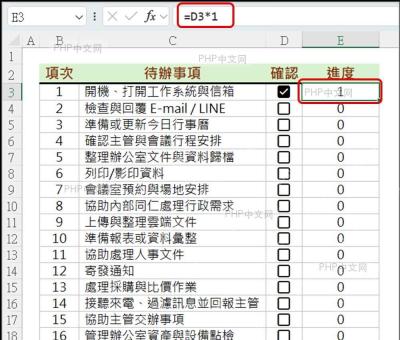
复选框会返回 TRUE 或 FALSE,可以在辅助列输入 =D3*1,把 TRUE 转成 1,把 FALSE 转成 0。向下填充后,辅助列就能作为后续高亮和统计的判断依据。

第三步:用条件格式标记已完成行
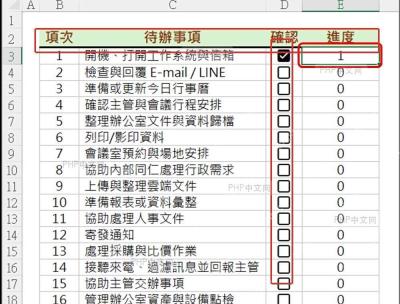
选中清单区域,新建条件格式规则,公式可以写成 =$E3=1。这样某一行勾选后,整行就会自动套用填充颜色,不需要手动刷背景色。
第四步:统计已完成数量
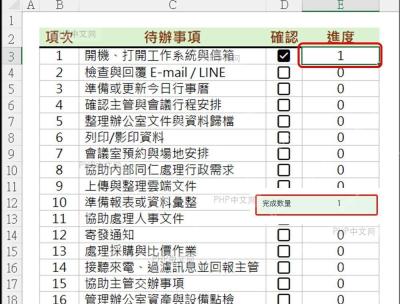
如果还要看进度,可以用 =COUNTIF(E3:E22,1) 统计辅助列里的 1。这个结果能快速告诉你已经完成多少项,适合盘点、每日任务和资料核对表。
设置时要避开的坑
复选框复制后要和行号对齐,否则勾选结果容易串行;条件格式公式里的列号要固定成 $E,行号保持相对引用。辅助列可以隐藏,但不要删除,否则自动标记和统计都会失效。


