





excel 批量制作多个下拉菜单,可以先把所有选项整理成独立列表,再选中要录入的单元格区域,通过“数据验证”的“序列”一次性套用。后续只要修改选项列表,录入区域里的下拉内容也方便统一维护。
当前操作软件:Microsoft Excel
软件版本:Microsoft 365
第一步:整理下拉菜单选项
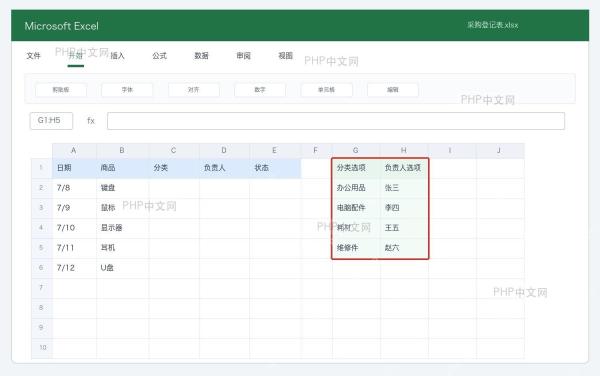
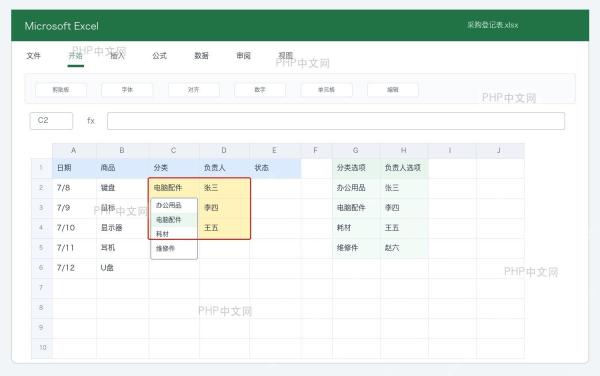
先把每组下拉内容放在表格旁边或单独工作表里。示例把分类选项放在 G2:G5,把负责人选项放在 H2:H5;选项区域不要夹空行,否则下拉菜单里也容易出现空白项。
第二步:选中要批量套用的单元格
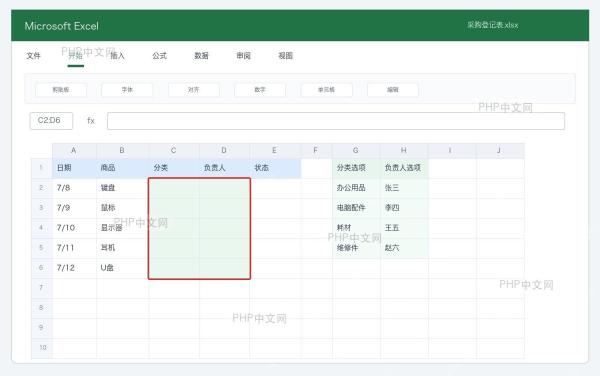
选中需要录入下拉内容的区域。示例要给 C2:D6 批量设置下拉菜单,如果分类和负责人要使用不同选项,可以先处理 C2:C6,再处理 D2:D6。

第三步:进入数据验证入口
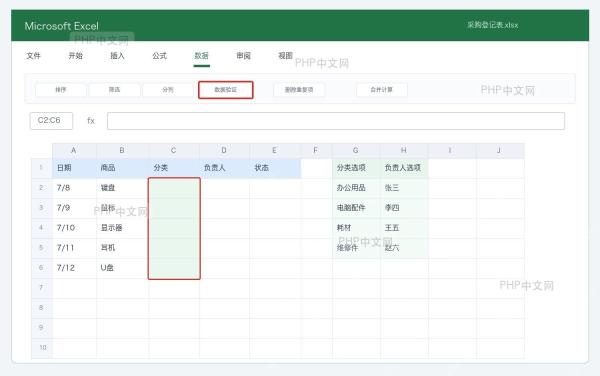
切到“数据”选项卡,找到“数据验证”。这个入口用于限制单元格可输入的内容,选择“序列”后,就能把指定区域变成下拉菜单来源。
第四步:填写序列来源区域
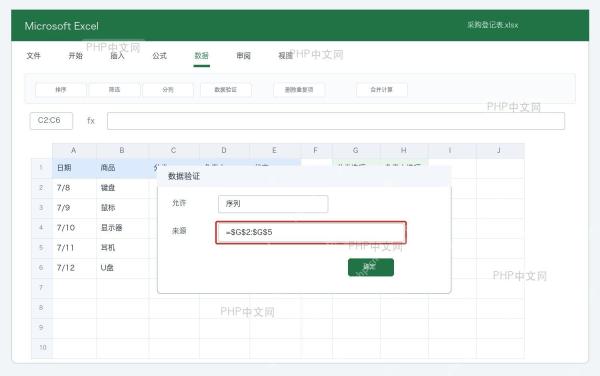
在数据验证窗口里把“允许”设为“序列”,来源填 =$G$2:$G$5。这里建议用绝对引用,后续复制设置时不容易因为相对位置变化导致来源区域偏移。
第五步:测试下拉菜单是否生效
回到录入区域,点击设置过的单元格,右侧会出现下拉按钮。能从列表里选择“办公用品”“电脑配件”等选项,就说明批量设置已经生效;负责人列按同样方式把来源改成 =$H$2:$H$5 即可。
批量设置时容易踩的点
如果下拉内容没有更新,先检查来源区域是不是写错了;如果复制到其他列后选项变乱,多半是没有使用绝对引用。需要跨工作表维护选项时,可以先给选项区域定义名称,再在来源里填写名称,这样比直接引用远处单元格更稳。


