





打excel表格经常多出来空白页,大多是这几个原因:打印范围不小心框了空白列、分页线位置不对,或是页面缩放参数没调好。先从打印区域和分页预览入手排查,找问题最快。
当前操作软件:Microsoft Excel
软件版本:Excel 2021
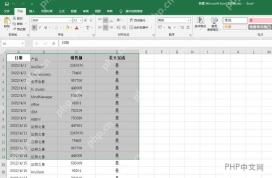
第一步:检查选区有没有包含空白列
切回工作表,先确认你实际要打印的数据范围。比如示例里有效数据只在 A 到 D 列,要是右侧没内容的空白列也被纳入打印范围,预览时就很容易多出一整页空白纸。

第二步:重新设置打印区域
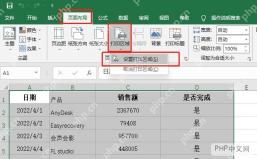
选中所有要打印的有效表格内容,点顶部的「页面布局」选项卡,找到「打印区域」功能,选择「设置打印区域」。要是之前已经设过打印范围,先清除旧的打印区域再重新设置,避免旧范围继续生效。
第三步:在预览里确认页数
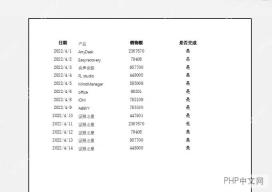
打开打印预览后,先看右侧显示的总页数和每页的实际内容。如果第二页完全没有有效数据,回到页面布局页调整缩放比例,或者切到分页预览里拖动分页线,把所有内容控制在你需要的页数内。
其他可能导致空白页的设置问题
如果确认打印区域没问题,再检查空白区域里是不是藏了隐藏对象、图片、批注,或是误插了手动分页符。碰到这种情况,直接切到分页预览界面,删掉多余的分页符,再回到打印预览确认就好。



