





想从pdf里只挑几页保留,直接用pdf.cn的「拆分pdf」功能,把整个文件拆成单页文件,再从结果里挑出你要的就行。动手之前先把要留的页码记下来,比如只要第2、3、6页,别直接在原pdf上反复删改,原件先存好,拿一份副本出来处理。
要是你要把一份30页的合同拆成好几份,用拆分工具刚好合适;哪怕你只是想删掉空白页、封面或者多余附件,拆完再挑需要的页面,操作也更稳妥。处理合同、证件、财务这类敏感资料的时候,最好先用测试文件或者脱敏后的副本练手,别直接把带隐私的原件随便传到线上工具。
拆分前先确认要保留哪些页
先打开原PDF核对一遍页码,确认下你要留的是连续几页还是跳着的零散页。比如要第5到第8页这种连续的,拆完直接把这几段挑出来就行;要是要第1、4、9页这种零散的,拆完得挨个挑,最好提前给文件按顺序重命名,免得发给别人的时候页序乱了。
千万别覆盖原文件。副本可以命名成「原文件名-拆分页.pdf」,拆完之后单独建个文件夹放你挑出来的要保留的页面,这样哪怕你选漏了选错了,随时能拿出原件重新处理,不会把原始资料搞丢。
第一步:打开 PDF.cn 的拆分PDF入口
进到PDF.cn的「拆分PDF」页面,上传区会提示单次任务最多只能传1个文件。你直接把要处理的PDF副本拖到上传区就行,也可以点「选择PDF文件」按钮手动选。页面标注了最大支持50M的文件,要是你的文件超过这个大小,建议先用本地工具处理,或者换个更小的副本再上传。
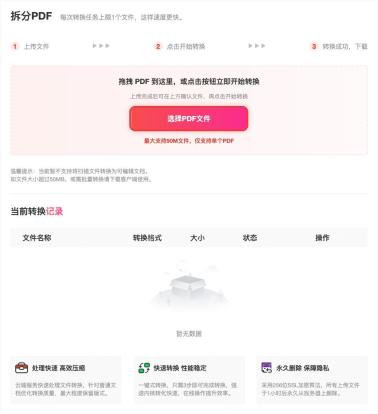
上传前再多扫一眼文件名,确认你传的不是带密码、没脱敏的隐私原件。这个拆分工具只负责处理文件本身,不会帮你判断内容能不能公开,敏感资料最好提前在本地处理妥当再上传。
第二步:确认上传成功后开始拆分
文件传完之后,页面会显示文件名、大小、当前状态和操作按钮。等状态显示「上传成功」之后,再点「开始拆分」。要是发现你传的不是提前准备好的副本,先点删除重新传;要是文件大小明显不对,先回到本地检查下是不是选错了文件。

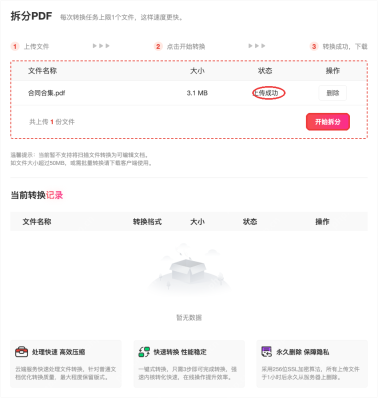
这步别着急同时传好几个版本,PDF.cn现在单次任务只能处理1个文件,先把当前这份拆完,下载结果确认没问题了,再处理下一份。要是文件多,建议按「原件、拆分结果、保留页」三个类别分别建文件夹存,不容易乱。
第三步:等待处理完成并下载结果
点完开始拆分,转换记录里会显示当前任务的格式、文件大小和处理状态。状态显示「处理中」的时候,别刷新页面,也别重复上传同一份PDF。等任务跑完下载拆分好的压缩包,再对照你之前记的页码,把需要的单页文件挑出来。
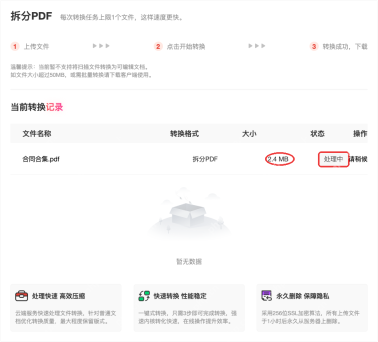
下载完别光数文件数量就完事,一定要挨个打开核对,重点查三点:页码和原PDF对不对得上、页序有没有乱、文字图片是不是清晰。如果你要保留的是第2到第4页这种连续的页面,直接把挑出来的几页按顺序合并成新PDF就行;要是零散的几页,先按页码给文件重命名,再发给别人,不容易出错。
只保留几页时怎么避免选错
最简单的防错方法,就是提前把要留的页记成清单,比如写清楚「保留:2、3、6;删除:封面、空白页、附件页」,拆完之后对照清单挨个核对,确认全对了再把要留的页面放到单独文件夹。别一边开着聊天软件一边挑文件,文件名长得像很容易错发漏发。
最后要是想把挑出来的单页重新拼成一个完整PDF,直接按顺序合并就行。合并之前先把文件名改成01、02、03这种带顺序号的命名,能避免页面颠倒的问题。等你确认新PDF能正常打开、页数对得上、内容都清晰之后,原始文件和中间拆分出来的单页也别马上删,多留一段时间,后续有问题也好追溯。





