





想在excel里自动计算累计销量?操作方法很简单,先找到对应功能入口,再按你自己的实际数据范围设好参数就行。本次演示用的软件是microsoft excel,版本为microsoft 365。操作之前最好先复制一份原文件备份,免得后续排序、筛选、打印或者调整保护设置的时候把原始表格弄乱。
做这类办公操作,最容易出问题的地方往往不是找不到按钮,而是选不对数据范围、忘了保存设置、做完也没核对结果。接下来咱们按实际操作的顺序一步步说。
第一步:选中需要处理的区域
先把你要处理的数据区域选中,做表格类操作记得连表头一起选,要是只处理部分内容,先确认好光标所在位置,避免最后只有局部内容生效。
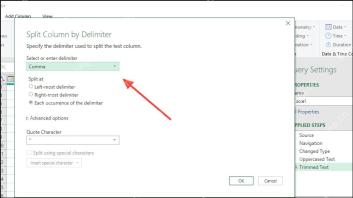
第二步:进入对应功能入口
去顶部的功能区找对应的功能入口,比如数据、页面布局、插入、审阅分类里的相关选项,装了PDF插件的也可以在PDF工具分类里找对应选项。打开设置窗口之后先确认当前自动识别的选区是否正确,再按需调整排序、筛选、打印、保护或者格式相关的参数。

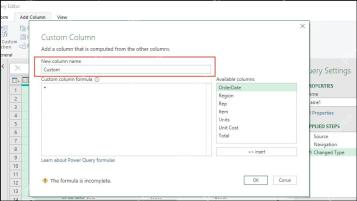
第三步:保存设置并检查结果
点应用设置之后立刻检查结果区域。如果是做打印类操作,要提前预览页边距和分页位置;做筛选类操作要确认隐藏行没有被误算;开表格保护的话,要确认之前设好允许编辑的单元格还能正常输入内容。
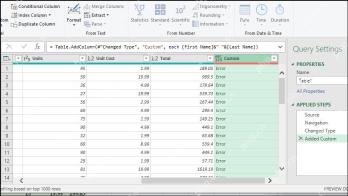
容易出错的位置
要是出来的结果不对,先回到源数据里排查空行、合并单元格、隐藏列还有格式不统一的问题。别连续反复点同一个功能按钮,先撤销到上一步,重新选择范围再调整设置就好。


