





关闭“在侧边栏中搜索”选项需三步:1. 设置中关闭“在侧边栏中显示搜索结果”并重启;2. edge://flags禁用enable sidebar后重启;3. 注册表新建sidebarenabled=0和disablecontextsearch=1并重启。

你在Edge浏览器中右键点击网页文字或链接时,菜单里反复出现“在侧边栏中搜索”选项,它既不常用又遮挡“复制”“查找”等高频操作,还可能误触触发后台检索——这不是浏览器默认不可改的硬编码项,而是由侧边栏服务动态注入的可禁用功能。
设置中关闭“在侧边栏中显示搜索结果”
这一步能直接切断该菜单项的UI注册入口,适合仍想保留手动唤出侧边栏能力的用户,操作路径最短、风险最低。
点击右上角“⋯”→选择“设置”→左侧导航栏点“隐私、搜索和服务”→向下滚动到“服务”区域→找到“在侧边栏中显示搜索结果”开关并关闭。
关闭后必须重启Edge,否则右键菜单会缓存旧状态,仍显示该项。
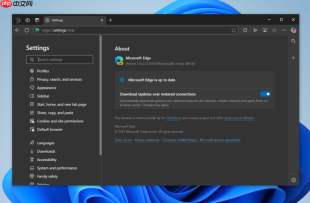
用edge://flags彻底禁用侧边栏底层服务
如果你发现关掉设置开关后,“在侧边栏中打开链接”“在侧边栏中查看图片”等衍生项依然存在,说明侧边栏服务仍在运行——这些是同一模块的连带产物,必须从根上停用。
在地址栏输入 edge://flags 并回车→顶部搜索框输入 sidebar→定位到第一项 Enable sidebar→下拉菜单选 【Disabled】→点击右下角“重启”按钮。
这一步操作起来很简单,直接把浏览器重启就行。重启后右键任意文本、链接或图片,三项侧边栏相关菜单项将同步消失。

智能收支追踪器 — 通过自然语言快速记账,自动分类,生成日/周/月报告和趋势分析。 支持中文自然语言输入("今天午饭花了35元"),数据本地JSON存储保护隐私。 适用于个人财务管理、预算追踪和消费分析场景。

注册表强制屏蔽(Windows家庭版适用)
当edge://flags修改后仍残留菜单项,或你使用的是长期未更新的Edge版本,注册表策略是唯一绕过UI层、直击策略引擎的方案。它对所有用户配置生效,且不依赖账户登录状态。
方法一:禁用侧边栏核心启用标志
按Win + R→输入 regedit 回车→导航至 HKEY_LOCAL_MACHINE\SOFTWARE\Policies\Microsoft\Edge→若“Edge”项不存在,需在“Microsoft”下右键→新建→项,命名为Edge→在Edge项内右键→新建→DWORD (32位) 值,命名为 【SideBarEnabled】→双击该值,将“数值数据”设为 【0】,基数选十进制。
方法二:屏蔽Bing集成上下文菜单项
在同一注册表路径下,新建另一个DWORD (32位) 值,命名为 【DisableContextSearch】→双击编辑,数值数据填 【1】,确保基数为十进制。
两个值都设好后关闭注册表编辑器,重启Edge浏览器。










