





网页样式错乱等问题通常由edge浏览器缓存损坏引起,需依次执行ctrl+f5硬刷新验证、禁用缓存刷新、清除全部缓存、精准清除单站数据或手动删除底层缓存文件夹。
网页样式错乱、文字重叠、按钮消失或图片错位,往往不是网站本身出了问题,而是Edge浏览器本地缓存的CSS文件损坏或过期,导致样式表解析失败——这时候清理缓存不是可选项,而是必须立刻执行的操作。
先用硬性刷新快速验证是否为缓存污染
按 Ctrl + F5 强制重载当前页面,跳过所有本地缓存,直接向服务器请求最新资源。这一步耗时不到1秒,能立刻判断问题是否由缓存引起。若排版恢复正常,说明缓存已损坏;若仍错乱,再继续下一步。
如果 Ctrl+F5 无效,打开开发者工具(F12)→ 切换到 Network 标签页 → 勾选 Disable cache → 再按 Ctrl+R 刷新。这个组合操作会彻底禁用本次加载的所有缓存请求,是验证缓存污染最干净的方式。
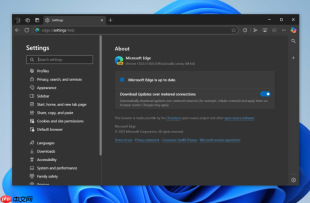
用快捷键一键调出清除面板(推荐首选)
确保 Edge 窗口处于激活状态,按下 Ctrl + Shift + Delete。
在弹出窗口中,将时间范围设为 所有时间,仅勾选 缓存的图像和文件 ——不要勾选 Cookie 及其他网站数据,否则所有已登录网站都会退出,包括微信、邮箱、网银等关键账户。
点击“立即清除”,等待进度条走完。这一步通常只需3~8秒,清理后立即生效,无需重启浏览器。

精准清除单个问题网站的全部本地数据
当只有某一个网站(比如银行登录页、内部OA系统)持续样式错乱,而其他网站正常时,说明问题锁定在该站点的本地存储,而非全局缓存。
第一步:在 Edge 中打开问题网页,地址栏左侧点击锁形图标 → 选择“网站信息”。

第二步:在弹出面板中,向下滚动找到“Cookie 及其他网站数据”区域,点击右侧的“删除”按钮。
第三步:关闭该面板,按 F12 打开开发者工具 → 切换到 Application 标签页 → 左侧展开“Clear storage” → 勾选 Cache storage、Local storage、Indexed DB、Service workers → 点击“Clear site data”。这一步必须做完,否则 Service Worker 缓存可能继续注入错误样式。
第四步:关闭开发者工具,按 Ctrl+R 刷新页面,错乱应立即消失。
手动删除底层缓存文件夹(绕过浏览器限制)
浏览器内置清理有时无法释放被进程占用或加密的缓存碎片,尤其在网页反复崩溃后,残留文件可能卡死渲染流程。
关闭所有 Edge 窗口(包括后台进程,可在任务管理器中结束 MicrosoftEdge.exe)。
按 Win+R 输入 %LocalAppData%\Microsoft\Edge\User Data\Default\Cache 回车,进入缓存目录。
全选文件夹内所有内容(Ctrl+A),直接按 Shift+Delete 永久删除 ——不要放入回收站,避免因权限问题删不干净。
重新启动 Edge,访问原问题网页,样式错乱将不再复现。










