





谷歌拼音输入法候选字太小可依次通过属性设置、注册表修改或系统级放大解决:先右键状态栏选“属性设置”→“外观”→调大字体;无效时改注册表candidatelistfontsize为16;若全系统文字均小,则调高windows“文本大小”至125%~150%。
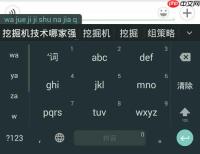
谷歌拼音输入法候选字太小看不清、选字总点错,尤其在高分辨率屏幕或视力偏弱时特别明显,必须立刻调大字体才方便继续打字。
通过属性设置直接调大候选字
这是最常用也最稳妥的方法,适用于所有仍在维护的谷歌拼音版本(包括2026年最新稳定版)。
第一步:在任务栏右下角找到谷歌拼音状态栏图标(通常显示为“拼”或“中”),【右键点击该图标】,从弹出菜单中选择“属性设置”。
第二步:在打开的设置窗口中,切换到“外观”选项卡。
第三步:找到“字体大小”下拉框,点击右侧箭头,从中选择“大”或“更大”。注意:选“正常”可能仍偏小,建议至少选“大”起步;若屏幕是2K/4K且字体依然发虚,直接选“更大”。
第四步:点击“确定”保存设置。此时无需重启输入法,新开的文本框里候选字会立即变大——如果没变化,按Ctrl+Space切换一次输入法状态即可刷新。
用注册表强制修改字号(进阶用户)
当界面设置里没有“更大”选项,或选了“更大”仍不够用,说明你用的是精简版、定制版或被第三方工具锁死了UI选项。这时得绕过界面,直改底层参数。

方法一:新建字符串值强制指定字号
按Win+R,输入regedit回车 → 定位到HKEY_CURRENT_USER\Software\Google\Pinyin → 在右侧空白处右键 → 新建 → 字符串值 → 命名为CandidateListFontSize → 双击该值,将数值数据设为16(单位是磅,14偏小,16清晰,18以上可能撑满候选栏)。
方法二:若注册表中已存在CandidateListFontSize但值为10或12,【直接双击修改为16或18】,改完后注销Windows再登录,候选字才会按新数值渲染。
注意:注册表操作不可逆,修改前务必右键导出该分支备份。改错可能导致候选栏彻底不显示,只能靠重装恢复。
系统级放大作为兜底方案
如果你同时觉得系统菜单、文件名、微信聊天文字也都太小,那不是输入法的问题,而是整个Windows显示体系偏小。这时候调输入法单独字号意义不大,要一起放大。
进入“设置”→“辅助功能”→“文本大小”,把滑块拖到125%~150%之间。这个调整会同步放大候选字、资源管理器列表、对话框按钮文字等所有系统文本。
这一步做完,谷歌拼音候选字会跟着变大,而且更均匀——不会出现候选字变大但边框没变导致留白过多的情况。



