





谷歌拼音输入法在win10安装失败源于系统组件缺失、权限异常或兼容性拦截;需确认安装包版本与系统架构匹配(x64系统用x64包)、修复windows installer服务依赖项、可选静默安装或注册表绕过uac,并处理安装后输入法不显示问题。
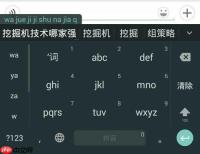
谷歌拼音输入法在Win10系统安装失败时,界面卡在UAC提示后无响应、安装程序闪退、或提示“无法连接到Windows Installer服务”,这些问题实际源于系统组件缺失、权限异常或兼容性拦截,不是单纯重试就能解决。
确认安装包版本与系统架构匹配
下载的GooglePinyinInstaller.exe必须是2.7.24.126版或更高兼容版本,且需与当前系统位数一致:Win10 64位系统必须使用x64安装包,32位系统用x86包。混用会导致安装进程启动即退出,任务管理器里看不到msiexec.exe子进程。
右键“此电脑”→“属性”,核对“系统类型”。若显示“64位操作系统,x64处理器”,但安装包名含“x86”字样,【立即更换为x64版本安装包】,旧版2.2.x或2.5.x在Win10 22H2及以后更新中已彻底失效。
修复Windows Installer服务依赖项
谷歌拼音安装依赖Windows Installer服务(msiserver),该服务若被禁用或损坏,安装程序连第一步都走不完。
按Win+R输入services.msc → 找到“Windows Installer”服务 → 右键“属性”→ 启动类型设为“手动”→ 点击“启动”按钮。若提示“服务未响应”,说明底层WMI或RPC服务异常。
以管理员身份运行CMD,依次执行:
net start winmgmt → net start rpcss → net start msiserver
三者全部返回“服务已启动”才算真正就绪。若其中任一失败,需先运行sfc /scannow修复系统文件。
绕过UAC静默安装(适用于企业环境或批量部署)
方法一:命令行强制静默安装
将GooglePinyinInstaller.exe放在D:\setup\目录下 → 以管理员身份打开CMD → 执行:
D:\setup\GooglePinyinInstaller.exe /S
/S参数跳过所有图形界面,直接写入注册表和文件系统。安装完成后不会自动启动配置工具,需手动在任务栏语言栏切换启用。
方法二:注入注册表预配置再安装

新建文本文件,粘贴以下内容并保存为regfix.reg:
Windows Registry Editor Version 5.00
[-HKEY_LOCAL_MACHINE\SOFTWARE\Policies\Microsoft\Windows\Installer]
[HKEY_LOCAL_MACHINE\SOFTWARE\Policies\Microsoft\Windows\Installer]
"AlwaysInstallElevated"=dword:00000001
双击运行该.reg文件 → 重启电脑 → 再次双击安装包。这一步解除组策略对MSI安装的限制,【仅限个人电脑操作,域控环境勿用】。
处理安装后输入法不显示问题
第一步:检查语言栏是否隐藏
右键任务栏空白处→“任务栏设置”→“通知区域”→“选择哪些图标显示在任务栏上”→ 确保“输入指示”开关为开启状态。
第二步:手动添加键盘布局
设置→时间和语言→语言→中文(简体)→选项→添加键盘→向下滚动找到“谷歌拼音输入法”,点击添加。
第三步:验证输入法服务进程
按Ctrl+Shift+Esc打开任务管理器→切换到“详细信息”页→查找gpinyin.exe进程。若不存在,说明安装未注册成功,需卸载后重装;若存在但候选框不出现,进入下一步。
第四步:启用旧版界面兼容模式
右键任务栏输入法图标→“设置”→切换到“高级”选项卡→勾选“使用旧版输入法界面”→立即重启资源管理器(任务管理器→“Windows资源管理器”→右键“重新启动”)。






