





photoshop 是一款专业级的图像编辑软件,拥有丰富的功能与广泛的应用场景。对于刚接触该软件的新手来说,某些基础操作可能略显陌生。本文将重点讲解 photoshop 中关于选区移动的实用方法,助力用户快速掌握核心技巧,提高图像处理效率与设计精准度。
1、 启动 Photoshop 软件,导入目标图像,并适当放大画布视图,以便更清晰地进行细节操作。
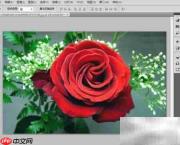
2、 为精准选取图像中的花朵区域,我们选择工具栏中的椭圆选框工具(Elliptical Marquee Tool)开展操作。
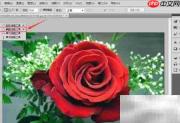
3、 使用椭圆选框工具从左上方向右下方拖拽绘制选区时,常会出现左侧边缘部分未被完整覆盖的情况,影响选区完整性。


4、 在 Photoshop 中成功创建选区后,如需实时调整其位置,可按住键盘上的空格键不放,同时保持鼠标左键按下并拖动——此时整个选区将跟随鼠标自由平移,操作流畅且定位准确,特别适合精细调整选区在画布中的落点。
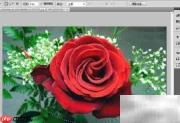
5、 若已完成选区绘制并已松开鼠标,此时又希望移动该选区,应如何操作?

6、 创建完选区后,无论当前激活的是矩形选框、椭圆选框、套索工具还是魔术棒工具,只需按住鼠标左键并在画布上拖动,即可直接移动整个选区。此外,也可配合键盘的方向键(↑↓←→)对选区进行像素级微调。这一操作方式简洁高效,是图像编辑过程中最常用、最可靠的选区定位手段之一。


