





在复古风平面设计、手账素材创作及个性头像定制中,木刻磨砂风格凭借其特有的粗犷肌理与怀旧气息广受设计师青睐。实际上,无需深厚的绘画功底,仅借助photoshop即可高效实现专业级木刻磨砂效果,操作流程简洁明了,且支持自由微调各项细节。
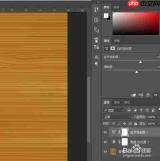
前期准备:强化图层基础对比度
导入原图后,第一时间复制背景图层,确保原始图像不受影响,便于后续回溯调整。由于木刻风格依赖高对比的色块结构,提升画面明暗反差是关键第一步:按下 Ctrl+L 调出色阶面板,向右拖动左侧黑场滑块以加深暗部,同时向左拖动右侧白场滑块以提亮亮部,使主体轮廓与块面层次更加分明。若原图背景干扰较强,建议提前完成主体抠图,并替换为纯色背景,有助于最终呈现更干净利落的视觉效果。
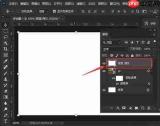
滤镜应用:构建木刻基础轮廓
选中已优化对比度的图层,依次点击顶部菜单栏「滤镜」→「滤镜库」,在「艺术效果」分类下启用「木刻」滤镜。该滤镜的核心参数需精准把控:色阶数建议设定在 4–6 级之间,数值过高易导致画面碎裂,削弱木刻应有的概括性与力量感;边缘简化度设为 3–5,可有效弱化冗余细节,强化整体形体结构;边缘精确度控制在 1–2 范围内,防止轮廓变形失真。参数确认后点击确定,即可生成具备典型木刻特征的色块化基础效果。
叠加纹理:营造真实磨砂质感
为赋予画面真实的磨砂触感,需额外添加颗粒纹理层:新建空白图层并填充 #808080(标准中灰),随后执行「滤镜」→「杂色」→「添加杂色」,杂色数量设定为 12%–18%,分布方式选择「高斯」,并勾选「单色」选项,生成细腻均匀的基础颗粒层。接着将该图层混合模式设为「正片叠底」,不透明度调整至 15%–25%,依据画面明暗关系灵活微调,使颗粒自然嵌入色块之中。如需进一步增强传统刻版的真实感,还可叠加一张低透明度(约 10%)的高清木纹贴图。最后适度降低整体饱和度,强化年代感与旧版画韵味,一张兼具木刻力度与磨砂温度的设计作品即告完成,完美契合各类复古主题应用场景。


