





在日常使用电脑时,我们经常需要安装各类驱动程序,以保障硬件设备的稳定运行。安装完毕后,及时清理安装包不仅能释放宝贵的磁盘空间,还能提升系统的整洁度与运行效率。接下来,就为大家带来一份清晰实用的驱动安装包卸载后删除操作指南。
定位安装包所在路径

第一步是明确驱动安装包存放的具体位置。通常情况下,安装向导界面会显示当前安装包所在的路径。常见路径包括“C:\Program Files”中对应厂商或驱动名称的子文件夹,也可能是系统临时目录(如 C:\Users\用户名\AppData\Local\Temp)。若已遗忘原始路径,可借助系统搜索功能,输入驱动品牌名、型号或安装文件扩展名(如 .exe、.inf)进行快速定位。
备份关键内容(建议操作)
在执行删除前,建议对安装包内可能含有的重要资料进行备份。例如部分驱动压缩包中附带的用户手册、注册表配置模板、固件更新工具或自定义设置脚本等。虽然这些资源在常规使用中不会被主动调用,但保留备份有助于未来排查问题、重装驱动或还原特殊配置。
执行删除操作


进入目标文件夹后,选中整个安装目录或单独选中主安装文件(如 setup.exe、install.bat 等),随后按下键盘 Delete 键,或右键选择“删除”。系统将弹出确认对话框,点击“是”即可启动删除流程。若提示权限不足,请以管理员身份运行文件资源管理器后再尝试。
清除潜在残留项(进阶推荐)
部分驱动在安装过程中会将辅助文件写入系统其他区域,例如注册表项、服务条目、驱动签名缓存或 WinSxS 组件存储等。此时可借助专业清理工具(如 CCleaner、BleachBit 或 DriverStore Explorer)进行深度扫描。选择与该驱动相关的模块进行检测,工具将自动识别并列出冗余文件与注册表项,勾选后执行清理即可。
验证磁盘空间释放效果
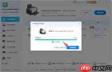
全部操作完成后,建议再次检查硬盘可用空间是否有所增加。可通过“此电脑”右键查看属性,或使用 TreeSize Free、WinDirStat 等可视化磁盘分析工具,直观确认相关文件是否已被彻底移除。
通过以上几步操作,即可安全、高效地完成驱动安装包的清理工作,助力系统长期保持轻量、有序与高性能状态。养成定期整理无用安装文件的习惯,将为您的电脑持续提供更流畅、更可靠的使用体验。










