


外研通点读笔需手动开启蓝牙并配对耳机才能实现私密听音等功能,仅vt-9、vt-s30 hilink等新款支持蓝牙输出,老款如vt-6、vt-8不支持;配对后须在播放界面手动切换音频输出至耳机,否则仍从喇叭发声。
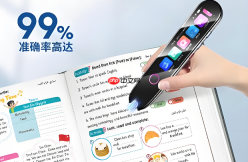
外研通点读笔需要连接蓝牙耳机才能实现私密听音、口语跟读评测或避免干扰他人,但点读笔本身不主动发射蓝牙信号,必须先在设备端开启蓝牙并完成配对,否则耳机无法识别。
确认点读笔型号支持蓝牙输出
VT-9、VT-S30 HiLink版等较新型号支持蓝牙音频输出,老款VT-6、VT-8无此功能。在点读笔主界面右上角状态栏查看是否有【蓝牙图标】——有则支持,无则无法连接耳机。
若屏幕无蓝牙图标,说明该机型硬件不支持蓝牙音频输出,强行尝试配对会失败。
开启点读笔蓝牙并进入配对模式
第一步:确保点读笔已开机,且电量不低于20%(电量过低时蓝牙模块可能自动关闭)。
第二步:进入“设置”→“系统设置”→“蓝牙”,将蓝牙开关拨至“开启”。此时屏幕顶部状态栏蓝牙图标应由灰变蓝。
第三步:点击“搜索设备”或“添加新设备”,点读笔开始广播自身蓝牙信号,进入可被发现状态。注意:【必须在此界面停留,离开即中断广播】。

用蓝牙耳机发起配对(推荐方式)
方法一:真无线耳机(如AirPods、华为FreeBuds系列)
将两只耳机从充电盒取出→长按充电盒背面按钮5秒直至指示灯快闪白光→靠近点读笔(距离≤10cm)→点读笔列表中出现耳机名称→点击连接。
方法二:头戴式/颈挂式耳机
长按耳机电源键10秒以上,直到语音提示“配对中”或红蓝灯交替闪烁→保持耳机处于该状态→点读笔“搜索设备”列表刷新后点击耳机名称→部分耳机需输入配对码“0000”。
注意:某些耳机默认只与手机配对,首次连接点读笔前,需先在手机上遗忘该耳机,否则点读笔无法建立新连接。
连接成功后的音频路由设置
配对完成后,点读笔不会自动切换音频输出到耳机。需手动操作:
点读任意教材页面→弹出播放控制栏→点击右上角“音频输出”图标→选择已配对的蓝牙耳机名称。
此时再点读内容,声音将从耳机发出。若仍从笔身喇叭出声,说明未完成这一步切换。






