近期收到诸多关于solidworks入门学习的咨询,其中以初学者对基础操作的疑问居多。为此,特整理出一套系统的学习流程,内容简明实用,便于新手快速上手,希望能为正在起步阶段的朋友提供切实帮助。
1、 在使用SolidWorks时,所有操作都离不开键盘与鼠标的协同配合。熟练掌握软件的基本操作方式,是提高绘图效率和精度的前提。本部分将重点讲解常用的基础操作技巧,帮助初学者从一开始就养成良好的操作习惯。诸如命令调用、视图切换以及快捷键的合理运用等细节,都会直接影响绘图的速度与准确性。通过系统练习并熟练应用这些基本技能,不仅能显著提升工作效率,也为后续进行复杂建模打下扎实基础,助力实现高效、规范的设计目标。
2、 可通过点击菜单栏中的选项或工具栏上的图标来执行相应命令,此时系统会弹出对应的设置对话框。选择某一菜单项后,其下属的子命令将以下拉列表形式展示,方便用户进一步操作。
3、 “新建”功能用于创建新的项目文件,执行该命令后会出现一个选择界面,提供零件、装配体和工程图三种类型供用户根据需求选取。“打开”功能则用于访问已保存的文件,点击后将弹出资源管理窗口,用户可在此浏览并加载之前存储的文档。此外,菜单中还会显示最近编辑过的文件记录,支持一键快速打开,极大提升了工作便捷性。

4、 创建新文件后,可通过菜单调用特定命令,系统随之弹出操作窗口。此功能可将多个相关文件打包成一个压缩集合,有效减少占用空间,便于统一归档与传输。对于结构复杂的装配模型而言,这一操作尤为实用,有助于实现整体管理和高效共享,提升文件处理的整体效率。
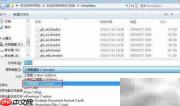
5、 完成图形绘制后,必须及时保存文件,以便日后能够重新打开并继续编辑。保存方法如下:点击“文件”→“保存”,或直接点击标准工具栏中的保存图标,系统随即弹出保存对话框,在“文件名”输入框中填写所需名称后即可完成保存。
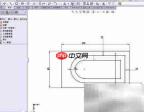
6、 在保存时,可在下拉菜单中选择所需的文件格式。系统会根据不同工作环境自动设定默认保存类型。除了支持保存为SolidWorks原生格式外,还兼容多种通用格式导出,便于与其他CAD软件交换数据,实现跨平台协作,增强团队间的信息共享与联动效率。