在solidworks中开展物理运动仿真,需合理配置材料属性、约束条件及外部载荷,并执行motion分析以获取动态响应结果。
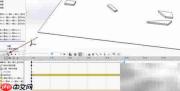
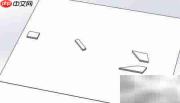
1、 按照设计图纸,将多个零部件依次布置于基准大板之上,构建完整装配体;确保各小部件底面与大板上表面完全贴合,并施加相应的配合关系(如重合、距离等),同时将右侧两个零件设为“固定”状态。
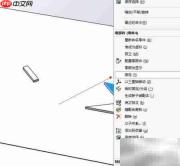
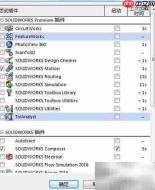
2、 点击顶部菜单栏【工具】→【插件】,在弹出窗口中勾选“SolidWorks Motion”,启用该仿真模块。
3、 在界面左下角的三个选项卡中,选择适合当前任务的“运动算例”类型,用于后续动画生成与动力学模拟;随后将顶部的“动画”模式切换为“Motion”。
4、 动画过程主要依赖手动拖拽零部件完成,例如模拟碰撞、位移、旋转等行为,全部通过鼠标交互操作实现。
5、 为模型添加马达驱动、接触摩擦及实体间真实碰撞等物理特性后,系统可基于力学原理进行求解,并自动生成符合物理规律的动态响应动画。
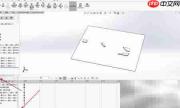
6、 对所有参与运动的零部件统一启用“实体碰撞”功能,防止部件之间发生穿透现象,从而保障仿真过程的真实性与交互反馈的准确性。
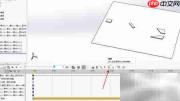
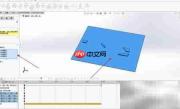
7、 针对需要主动运动的组件,为其配置直线型马达作为驱动力源。

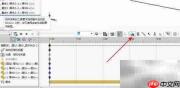
8、 在马达参数设置面板中,指定其作用面——即在此面上施加沿指定方向的推力或拉力。
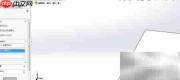
9、 结合大板边缘的方向参考,设定马达的作用矢量方向,确保驱动力方向符合实际工况要求。
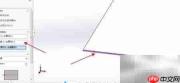
10、 设置相对运动参考系时,通常选取某一固定部件作为参照对象,系统一般会自动识别并填充相关联接信息。
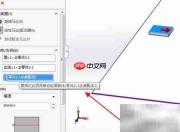
11、 马达运行速度可在下方输入框中自由调整,支持数值输入或滑块调节。
12、 将时间轴上的黑色菱形控制点向右拖动至“10秒”刻度位置,以此设定整个仿真过程的总时长。
13、 注意:应拖动的是黑色菱形图标本身,而非下方的时间标尺线;该标尺线仅表示当前编辑的时间节点(如拖至5秒处,则所有操作均以此时刻为基准)。
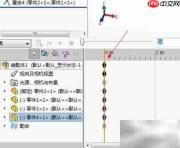
14、 实体碰撞已启用、马达已配置完毕、仿真时长已设定完成,点击“计算运动”按钮——看!设备开始运转了,是不是更直观、更易理解了?