必须完成房型创建、价格配置、图片上传和状态启用四步,缺一不可;否则前台显示“暂无房型”或无法预订。
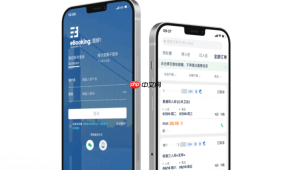
要在携程eBooking系统中成功添加一个房型并让它在前台展示可预订,必须先完成房型创建、价格配置、图片上传和状态启用四个环节,缺一不可,否则客人看到的仍是“暂无房型”或无法下单。
进入房型管理页面
登录eBooking后台 → 在左侧菜单栏找到并点击【房型管理】 → 等待页面加载完成,确保右上角显示“添加房型”按钮可见。
如果看不到该按钮,说明当前账号权限不足,需联系携程商户服务团队开通房型编辑权限。
填写房型基础信息
点击“添加房型”按钮 → 在弹出表单中依次填写:房型名称(如“豪华大床房”)、床型(下拉选择)、房间面积(必填数字)、最大入住人数(如2人)、是否含早(勾选或不勾选)。
【房型名称必须与实际挂牌名称完全一致】,例如前台价牌写的是“智能影音双床房”,就不能简写成“双床房”,否则审核时会被驳回。

设施标签可多选,但至少勾选3项以上(如免费Wi-Fi、空调、独立卫浴),系统会据此匹配搜索关键词。
配置首组房价与日期
滚动到页面底部“房价设置”区域 → 点击“添加房价” → 选择适用日期范围(建议从明天起至少覆盖未来30天)→ 选择“基础价格”类型 → 输入底价和卖价(二者不可相同,底价必须低于卖价)→ 勾选“启用” → 点击“保存房价”。
这一步漏掉“启用”开关,房型虽已创建,但在携程App和网站上仍显示为“暂不可订”,客人无法下单。
上传首张主图并提交审核
回到房型编辑页 → 点击“图片管理”标签 → 点击“上传图片” → 选择一张高清实拍图(分辨率不低于1200×800像素,JPG/PNG格式)→ 上传后拖动裁剪框,确保床铺居中、无杂物遮挡 → 点击“设为主图” → 滚动到底部 → 点击【提交审核】按钮。
提交后系统自动生成申请单,状态变为“审核中”,此时不可再修改房型名称、床型、面积等核心字段,如需调整必须撤回申请。