酒店需用主账号登录携程ebooking后台“酒店图片”模块上传合规照片:门脸图须横幅≥2048×1536px并手动裁剪居中;客房图按房型分组上传5~8张,首图设为最佳视角;所有图分辨率≥550×412px,且禁含促销横幅、杂物、人物及非标配设备。
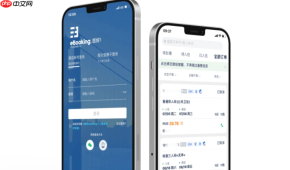
酒店在携程eBooking后台上传照片,是直接影响客人点击率和下单意愿的关键动作——首图没传对,列表页直接被跳过;房型图模糊变形,订单转化率立刻打七折。
登录eBooking并进入图片管理模块
打开浏览器访问 https://ebooking.ctrip.com → 输入酒店绑定的账号密码 → 登录成功后,鼠标悬停左侧菜单栏「信息维护」→ 点击下拉项中的「酒店图片」。
这一步必须用酒店签约时登记的主账号登录,【子账号无图片上传权限】。若页面提示“暂无权限”,请立即联系携程客户经理开通主账号或重置权限。
上传酒店门脸图(外观照)的操作要点
方法一:直接拖拽上传
在「酒店图片」页面顶部,找到「上传图片」按钮 → 点击后弹出系统窗口 → 将已准备好的门脸图(横幅、≥2048×1536像素)直接拖入窗口区域 → 系统自动识别并开始上传。
方法二:手动选择文件
点击「上传图片」→ 在本地文件夹中选中外观图 → 注意检查文件名是否含中文乱码或特殊符号(如“#”“&”),这类文件可能上传失败 → 选中后点击「打开」→ 等待进度条走完。
上传后,系统会自动进入图片裁剪界面。此时必须手动拖动边框,确保酒店主楼体居中、招牌文字清晰可辨,且上下留白均衡——【切勿直接点“跳过裁剪”】,否则首图将默认居左显示,门脸严重偏移,影响第一眼识别度。
客房图上传与排序设置
第一步:确认房型分类已建立
上传前务必返回「房型管理」页面,核对所有在售房型(如“豪华大床房”“家庭套房”)均已创建完毕。若某房型尚未存在,上传的对应图片将无法绑定,系统不予展示。
第二步:按房型分组上传
在「酒店图片」页,找到「添加图片」按钮右侧的下拉菜单 → 选择目标房型名称 → 再点击「上传图片」→ 每次仅上传该房型的1张图(建议优先传床景正面图)→ 重复操作,直至该房型上传满5~8张不同视角图(对门视角、洗漱区、窗景、细节特写等)。
第三步:调整图片顺序决定展示逻辑
每张图右侧有上下箭头图标 → 点击「↑」可将当前图上移一位 → 首张图即为该房型在详情页的默认首图 → 所有房型图上传完毕后,务必逐个检查首图是否为最能体现空间感与整洁度的那张——例如床铺平整、灯光柔和、无杂物入镜。
注意:同一房型下,系统最多支持12张图,但第7张之后的图在移动端常被折叠隐藏,真正起转化作用的是前5张。
规避审核不通过的硬性雷区
上传完成后,页面底部会出现「提交审核」按钮 → 点击前请快速核对三项致命项:
① 所有图片分辨率 ≥550×412px,低于此值系统拒绝提交;
② 门脸图中不得出现临时促销横幅、施工围挡、未清理的外卖盒等干扰元素;
③ 客房图严禁出现人物(哪怕背影)、非本房型配备的设备(如房内摆了台没提供的咖啡机)。
一旦任一图片含上述问题,整批提交将被整体驳回,需重新上传全部图片——不是单张替换,是整组重来。