制作uefi启动u盘
1、 首先操作
2、 启动已安装的大白菜UEFI兼容版U盘启动盘制作工具。
3、 接下来步骤
4、 切换至ISO模式,点击“第一步:生成ISO镜像文件”按钮,完成该步骤后即可进入后续流程。

5、 然后进行
6、 待ISO镜像文件创建完成后,点击“制作ISO启动U盘”按钮,进入下一步操作。

7、 再下一步
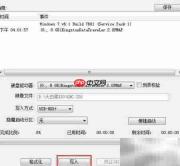
8、 在“写入硬盘映像”界面中,保持默认配置不变,直接点击“写入”按钮开始写入过程。
9、 继续操作

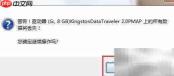
10、 弹出确认提示框时,选择“是(Y)”以执行写入任务。
11、 后续步骤
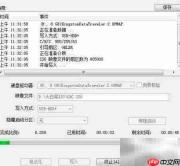
12、 请静候系统将镜像数据完整写入U盘,此过程需一定时间,请勿中断操作。
13、 最后阶段
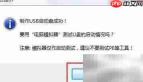
14、 写入成功后,软件会弹出完成提示,点击“是(Y)”即可自动跳转至电脑模拟器界面。
15、 收尾操作
16、 若模拟器正常加载并成功启动,说明大白菜UEFI启动U盘已制作完毕;此时按Ctrl+Alt组合键释放鼠标控制权,随后关闭模拟窗口即完成全部操作。