





在日常使用电脑浏览网页的过程中,我们经常会遇到需要截取网页内容的场景。作为一款广受欢迎的浏览器,谷歌浏览器内置了多种高效便捷的截图功能。接下来,我们将为您全面解析如何在谷歌浏览器中完成截图操作,以及如何将整页网页转换为图片格式。
一、利用浏览器原生截图工具
谷歌浏览器自带轻量级截图功能,无需额外安装插件。在浏览器右上角点击“三点菜单”图标,展开后即可看到“截图”选项。该功能提供三种常用模式:
- 全屏截图:选择此项后,系统会捕获当前设备的全部显示画面,截图结果可直接复制粘贴至其他应用中进行后续处理或存档。
- 当前窗口截图:仅对谷歌浏览器当前激活的窗口区域进行截取,适用于快速保存当前浏览页面的可视部分。
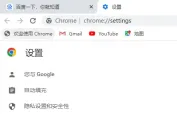
- 自定义区域截图:点击后鼠标变为十字光标,拖拽即可框选任意大小与位置的网页局部区域,精准满足细节截取需求。

二、快捷键方式快速启动截图
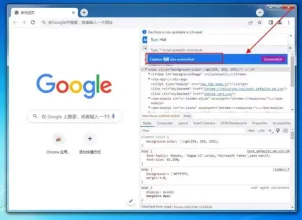
谷歌浏览器同样支持键盘快捷操作。按下“Ctrl + Shift + S”组合键,即可即时调出截图面板,其功能与菜单栏中的截图选项完全一致,方便用户根据操作习惯灵活选用。
三、将完整网页导出为图片文件
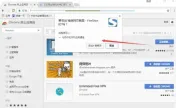
若需将整张网页(包括滚动区域)生成一张高清图片,可通过以下步骤实现:
- 在谷歌浏览器中打开目标网页;
- 按下“Ctrl + P”打开打印界面;
- 在“目标打印机”下拉列表中,选择“另存为 PDF”;
- 进入“更多设置”,勾选“背景图形”,确保网页背景、颜色及图片等元素完整保留;
- 点击“保存”,指定存储路径并命名文件,生成PDF格式网页快照;
- 使用专业PDF阅读器(例如 Adobe Acrobat Reader)打开该PDF文件,再通过其“导出为图像”功能,将页面转为JPEG、PNG等常见图片格式。
借助上述方法,您可以在谷歌浏览器中轻松完成局部截图、全窗口捕获,甚至将长网页一键转化为高质量图片。无论用于资料归档、内容分享还是教学演示,这些技巧都能显著提升您的网页操作效率。立即动手尝试,让日常浏览更智能、更高效!






