设计师在处理大批量图像时,常借助动作(action)功能来提升工作效率。那么,如何高效、准确地应用这些预设动作?以下是一些经过实践验证的操作技巧与经验总结,助你简化流程、节约时间、保障设计输出的一致性与专业度。
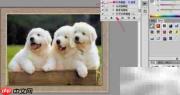
1、 启动Photoshop,任意打开一张测试图片,具体操作如下图所示。
2、 通过菜单栏【窗口】→【动作】调出动作面板,并导入已准备好的动作文件,为批量处理做好前期配置。
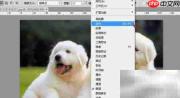
3、 点击动作面板右上角的“≡”图标(即倒三角菜单),按提示展开选项,选择【载入动作】命令。
4、 在弹出的文件浏览器中,定位并选中扩展名为 .atn 的动作文件,点击【加载】完成导入。
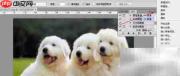
5、 切换至【画框工具】(Frame Tool),并在工具栏中启用该工具。
6、 此时动作面板将显示新加载的动作组,表明导入成功。

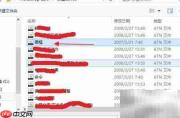
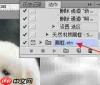
7、 展开刚加载的动作组,即可查看其中包含的各项子动作,如“木质边框”“极简留白”等分类项。
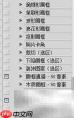
8、 当前选用的是“木质画框”样式,预设画布扩展宽度为50像素。如需适配不同尺寸需求,可通过【图像】→【画布大小】进行自定义调整;本例中保持默认设置,暂不更改。
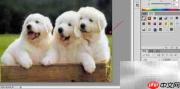
9、 选中对应动作名称,点击动作面板底部的【播放】按钮(▶),系统将自动执行全部步骤,快速为图片添加统一风格的边框效果,实例如下: