





在日常办公场景中,我们经常会面临需要对pdf文档进行手写签名的实际需求。借助wps pdf工具,这一操作变得简单高效,同时支持将手绘签名长期保存,便于后续多次调用。
一、前期准备
请确认已安装最新版WPS办公套件。启动软件后,直接打开目标PDF文档,定位至需签署的位置。
二、绘制个性化签名
切换至顶部菜单栏的“特色功能”选项卡,在下拉列表中点击“PDF签名”。
进入签名管理界面后,点击“新建签名”按钮。
在弹出的签名画布中,使用鼠标或压感笔自由书写签名。建议控制运笔节奏,确保字迹连贯、结构清晰,提升识别度与专业感。完成后点击“确认”即可。
三、签名存档设置
系统将自动跳转至保存页面。请为该签名设定一个直观易记的名称,如“张三正式签名”“项目专用签章”等,方便后期快速检索。
指定存储路径时,推荐选择常用目录,例如“桌面”“我的文档\WPS签名库”等固定位置,利于统一管理和调取。

四、签名复用流程
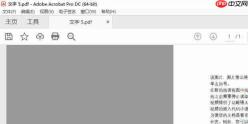
- 在另一份PDF文件中需签署时,同样进入“特色功能”→“PDF签名”。
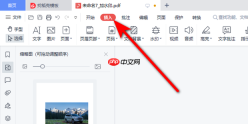
在签名面板中选择“导入已有签名”。
浏览并选中此前保存的签名文件(通常为.wpsig格式),点击“打开”。
签名随即加载至当前文档视图中,支持拖拽调整位置、缩放控制尺寸、旋转校准角度等精细操作。确认无误后点击“应用”,签名即永久嵌入PDF文档。
通过上述操作,用户可高效完成PDF手写签名任务,并实现签名资源的标准化复用。此举不仅显著缩短处理周期,也保障了签署行为的一致性与权威性。无论是内部审批、外部合同签署,还是各类电子表单提交,均能以更智能、更规范的方式完成。善用WPS PDF的签名能力,让办公文档签署变得更轻松、更可靠。


