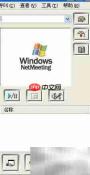
netmeeting 是 windows 操作系统原生集成的一款网络协作工具,中文常译为“网络会议”。它不仅支持实时文本对话,还可借助麦克风与摄像头实现高清语音及视频通信,全面适配多种远程交互场景。尽管彼时 icq 已在全球范围内广受欢迎,而国内也涌现出 qq 等功能丰富、界面生动的即时通讯软件——它们提供虚拟头像、主题皮肤、会员特权等多样化增值服务,但因其功能模块庞杂、系统资源占用较高,部分追求轻量高效体验的用户仍更青睐操作简洁、响应迅速的 netmeeting。该工具的核心机制是基于 ip 地址进行身份识别与直连通信:只要掌握对方设备的 ip 地址,即可快速建立点对点连接,无需依赖中心服务器,在局域网或广域网环境下均能稳定运行,尤其适合对部署简易性与连接可控性有明确要求的应用场合。
1、 点击【开始】菜单,调出【运行】对话框,在输入栏中键入 conf 并按回车键,即可启动 NetMeeting。

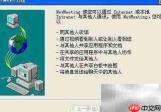
2、 启动后将显示初始向导界面,点击【下一步】进入后续配置流程。
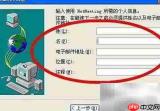
3、 在图中红色标注区域填写您的真实姓名、职务或常用昵称等基本信息,便于会话中身份识别,填妥后点击【下一步】。
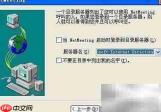
4、 根据实际网络环境选择合适的目录服务器(如企业内网可指定专用服务器),确认无误后点击【下一步】。
5、 系统随即自动加载主界面。
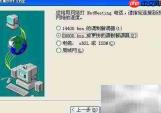
6、 考虑到 NetMeeting 主要面向内部协作场景,建议优先勾选【局域网】模式,设置完成后点击【下一步】继续。
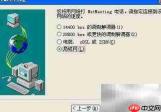
7、 此刻,NetMeeting 的基础配置已接近尾声。
8、 依据使用习惯勾选是否在桌面或开始菜单创建快捷方式,确认后点击【下一步】。

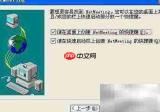
9、 向导将提示您关闭当前正在使用音频设备的其他程序(如媒体播放器、语音软件等),以避免冲突,关闭后点击【下一步】进入音频参数设定。
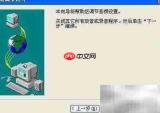
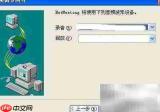
10、 从下拉列表中分别选定默认的扬声器(播放设备)与麦克风(录音设备),确认匹配正确后点击【下一步】。
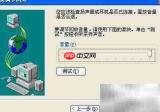
11、 拖动音量调节滑块至合适位置,点击【测试铃声】按钮试听效果;若声音清晰正常,则点击【下一步】继续。
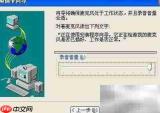
12、 再次拖动麦克风增益滑块,同时朗读屏幕上给出的示例语句,实时观察下方音量指示条的动态响应:若有明显起伏,说明拾音正常;若无反应,请核查硬件连接及驱动状态,确认无误后点击【下一步】。
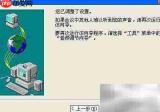
13、 所有配置项完成校验后,点击【完成】按钮退出安装向导。
14、 最终将呈现 NetMeeting 主窗口,于地址栏中输入目标计算机的 IP 地址,即可发起连接,并启用包括应用程序共享、文件互传、协同白板、文字聊天、语音通话及视频会议在内的全部功能。
15、 特别提示:为确保上述所有功能顺利运行,对方终端也必须已成功启动 NetMeeting 并处于监听状态,且双方网络策略、防火墙设置及版本兼容性需保持一致。