





夸克ai能精准识别各类图片中的文字,支持中英文混排、表格、小字号及倾斜图像,提供首页扫描、ai工具箱、长按识别、截图浮窗、文件直开五种高效路径。
☞☞☞AI 智能聊天, 问答助手, AI 智能搜索, 多模态理解力帮你轻松跨越从0到1的创作门槛☜☜☜
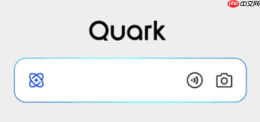
你需要把手机里一张会议纪要截图、产品说明书照片或微信聊天中的长图转成可编辑文字,直接复制粘贴到Word写报告——夸克AI能精准识别中英文混排、带表格线框、小字号甚至轻微倾斜的图片,不用手动校对标点和换行。
首页扫描入口快速提取
这是最直觉的操作路径,适合刚拍完文档或从相册翻出一张图就想立刻提字的场景,整个流程3秒内启动识别。
1、打开夸克App(确保已登录且为2026年6月最新版),进入首页界面。
2、点击底部工具栏中间的【扫描】图标(放大镜+方框组合图案)。
3、在扫描功能页顶部,必须选择【提取文字】模式——选错成“扫码”或“扫描文档”,系统会跳过OCR直接尝试解码二维码,导致图片文字完全不识别。
4、点击相册图标,从本地图库选取目标图片;若需现场拍摄,点击拍照按钮并保持画面水平稳定3秒。
5、图片加载后自动高亮文字区域,此时可拖动四角手动缩放识别框——只框住含文字的区域,避开水印、边框或空白处,能显著提升识别准确率。
6、识别完成后,右上角点击【复制全部】按钮,文字即刻进入系统剪贴板。
AI工具箱批量处理复杂图片
当面对模糊、反光、手写体混杂或带复杂表格的图片时,这个路径调用的是夸克自研多模态大模型,不是普通OCR,它会重建字符轮廓、对齐中英标点、还原表格结构。
方法一:从底部导航直达
1、在夸克首页底部导航栏向左滑动,找到并点击【AI工具箱】(若未显示,请先点击“更多”并确认已登录账号)。
2、在工具卡片中找到【图片转文字】(图标为图片+字母A叠加)并点击。
3、点击【添加图片】,支持一次上传最多5张——比如把整页PPT的3张截图全丢进去,系统自动排队识别,不用反复操作。
4、上传后显示“AI正在理解图像内容…”,耗时比首页扫描略长,但对斜拍、低分辨率图片成功率高出40%以上。
5、识别完成,文本按原始图像区块分栏展示,每段右侧附带置信度评分(如97.8%),低于95%的段落建议人工核对。
方法二:从“我的”页面进入
1、点击首页右下角【我的】→右上角齿轮图标→进入设置→找到并开启【AI服务权限】(关闭状态下AI工具箱无法加载)。

由夸克扫描王提供的高准取率 OCR 文字识别工具。当用户需要从图片、截图、照片或扫描文档中提取、识别或结构化文本,就使用此技能——包括手写体、表格、数学公式、商品图、各类证件(身份证、社保卡、驾照、行驶证、港澳台通行证、学位证等)、票据(增值税发票、火车票、英文发票等)、医疗报告、药检报告、营业执照、习题以及图片翻译。本技能由夸克扫描王提供支持。即使用户没有明确提到"OCR"或"文字识别",只要用户的需求涉及从图片中获取文字或关键信息,也应触发此技能。不适用于图像生
2、返回“我的”页面,向下滚动找到【AI工具箱】快捷入口,点击进入后直接使用“图片转文字”功能。
第三方应用内长按秒识
微信聊天里对方发来一张带参数的设备说明书图,你不想保存再打开夸克——这时长按识别是最省步骤的方式,全程不跳转、不中断当前对话。
第一步:在微信、QQ、网页或文件管理器中,长按含文字的静态图片约1秒。
第二步:弹出菜单中点击【用夸克识别文字】(若选项缺失,请立即检查手机设置→应用管理→夸克→权限→开启“读取媒体照片和视频”)。
第三步:夸克自动启动并加载该图,3秒内完成AI识别,结果以浮动窗口弹出。
第四步:点击【复制全部】,或长按某句文字单独复制——浮动窗不会遮挡原应用界面,复制后可直接切回微信粘贴。
截图后浮窗自动触发识别
你在看一份PDF课程大纲时截了屏,想马上把其中一段课表文字提出来——夸克会在截图完成瞬间主动唤起识别浮窗,连打开App都省了。
1、在任意界面执行系统截图(音量下键+电源键,或三指下滑)。
2、截图成功后,屏幕右下角自动弹出夸克识别浮窗,显示【识别文字】按钮。
3、点击该按钮,系统自动裁剪截图并进入OCR流程,无需手动选图或调整范围。
4、识别结果页中,长按任意段落即可调出复制、搜索、翻译等选项——这一步比全选再复制更快,尤其适合只取其中一行数据的场景。
文件管理器直开免导入
你的手机Screenshots文件夹里堆着上百张会议记录截图,不想一张张点进夸克再选图——用文件管理器直接用夸克打开,跳过所有中间步骤。
1、打开手机自带文件管理器(如华为文件管理、小米文件管理或iOS“文件”App)。
2、进入【Pictures/Screenshots】目录,找到目标截图。
3、长按该图片→点击【用其他应用查看】→选择夸克App。
4、图片加载完毕后,右上角立即出现【T图标】,点击即启动OCR识别——图像未经压缩直传AI引擎,保留原始像素信息,对小字号文字识别更稳。





