





word作为日常办公中广泛使用的文字处理工具,熟练运用其核心功能对提升工作效率至关重要。本文将重点讲解word中的查找与替换功能,助您快速、精准地完成文档内容的批量修改,下面一起来看看具体的操作步骤吧。
1、 启动并打开需要进行文字调整的Word文档。

2、 示例中需将文档内所有“杜甫”一词统一更改为“李白”。

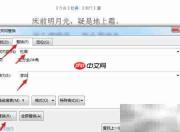
3、 使用快捷键 Ctrl + H(或 Ctrl + F 后切换至“替换”选项卡),调出“查找和替换”对话框。

4、 在“查找内容”栏输入“杜甫”,在“替换为”栏输入“李白”;如需逐处确认修改,可点击“替换”按钮;若希望一次性完成全文替换,则直接点击“全部替换”。

WordPress API Pro
下载
生产级WordPress REST API集成,用于管理文章、页面、媒体、WooCommerce产品、Elementor内容、SEO元数据、ACF及JetEngine字段
5、 替换操作执行完毕,文档中所有匹配项均已更新为新内容。
6、 打开待编辑的Word文档。
7、 如图所示,目标是将文中出现的“杜甫”全部替换为“李白”。
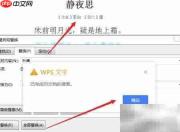
8、 按下组合键 Ctrl + H,快速打开“查找和替换”面板,并确保处于“替换”标签页。
9、 分别在“查找内容”与“替换为”两个输入框中填入“杜甫”和“李白”,点击“替换”进行单次更改,或点击“全部替换”实现全文自动更新。
10、 文档中的文字替换任务已顺利完成。


