


键盘锁死时,先用任务管理器启动屏幕键盘(osk.exe)确认是否为筛选键误启;再通过mouseinc等工具启用鼠标手势实现复制、粘贴、导航及文字输入,紧急时还可借屏幕键盘绕过登录密码。

键盘完全锁死、无法输入任何字符时,用鼠标手势接管基础系统操作和文字输入流程,避免重启或换设备。
先确认键盘是否真锁死
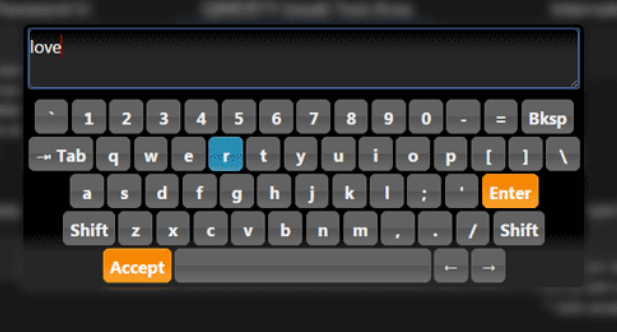
右键点击任务栏空白处 → 选择【任务管理器】→ 点击【文件】→ 【运行新任务】→ 输入osk.exe → 勾选“以系统管理员权限运行”后确定。如果屏幕键盘能弹出,说明物理键盘只是失灵或被系统辅助功能拦截,不是硬件故障。
这一步必须做,否则后续所有鼠标手势方案都建立在错误前提上。很多所谓“键盘锁死”其实是筛选键意外开启,按住Shift键5秒就会触发,而屏幕键盘能直接验证这一点。
用MouseInc快速启用全局鼠标手势
下载MouseInc.exe后双击运行,任务栏右下角出现图标即表示已启动。
右键该图标 → 选择【设置】→ 在【手势触发键】中确认已设为【鼠标右键】→ 【灵敏度】调至中等偏上(太低容易误判,太高则小幅度移动就触发)→ 关闭【排除列表】中当前正在使用的程序(如浏览器、Word),防止手势被屏蔽。
【必须关闭排除列表中的当前程序】 否则你在Chrome里画“S”搜索,它根本不会响应——MouseInc默认把浏览器加入排除项,认为你更倾向用浏览器原生手势。
此时按下鼠标右键不放,在屏幕上划出预设轨迹即可触发动作:UP=复制、DOWN=粘贴、LEFT=后退、RIGHT=前进。这些操作不依赖键盘输入,纯靠鼠标位移完成。
替代文字输入的三种手势路径
方法一:用MouseInc内置贴图+屏幕键盘联动
画四边形(下→右→上→左)启动贴图功能 → 把刚截取的含文字的网页/文档区域拖到屏幕任意位置 → 用鼠标点击贴图上的文字区域 → 按DOWN手势粘贴到目标窗口。这相当于把视觉内容直接“投送”过去,跳过打字环节。
方法二:用WGestures绑定快捷键模拟输入
打开WGestures → 点击【添加新手势】→ 按住右键画“Z”形 → 在动作类型中选择【发送快捷键】→ 输入Ctrl+V → 保存。之后每次画Z,就等于执行一次粘贴,适合反复插入同一段文本。
方法三:用GestureSign调出字符面板
安装GestureSign后 → 设置一个手势(如画圆)→ 动作类型选【显示字符面板】→ 面板弹出后,用鼠标点击需要的字母或符号 → 自动输入到光标处。这个面板支持中文拼音首字母检索,比纯点选快得多。
紧急状态下绕过登录密码
第一步:鼠标点击左下角【开始】→ 在搜索框输入osk → 回车打开屏幕键盘
第二步:用鼠标点击屏幕键盘上的Ctrl → Alt → Del 组合键(顺序不能错)→ 弹出安全选项菜单
第三步:用鼠标点击【切换用户】或【锁定】→ 再次点击登录界面 → 用屏幕键盘输入密码
第四步:登录成功后,立刻右键任务栏 → 【任务管理器】→ 【启动】选项卡 → 找到MouseInc → 右键【启用】→ 它会随系统自启,下次键盘再锁就能直接用手势操作。





