在使用 windows server 2008 r2 过程中,用户有时需移除特定管理组件,如 dhcp 服务器管理工具。以下是该功能卸载的详细操作流程与实现方式,便于管理员高效完成系统配置精简与功能清理。
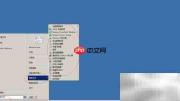
1、 启动 Windows Server 2008 R2 系统后,单击任务栏左下角“开始”按钮,在展开菜单中依次定位并选择“管理工具” → “服务器管理器”,从而进入服务器管理控制台。
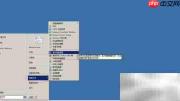
2、 进入服务器管理器界面后,在左侧导航树中逐级展开,依次点击“服务器管理器”节点下的“功能”项。
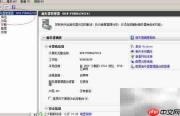
3、 在右侧功能摘要区域,滚动至底部并单击“删除功能”图标,系统将启动功能移除向导,准备执行 DHCP 服务器管理工具的卸载任务。
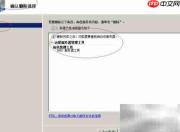
4、 在打开的“删除功能向导”窗口中,取消勾选路径为“远程服务器管理工具” → “角色管理工具” → “DHCP 服务器工具”的复选框,确认无误后点击“下一步”。
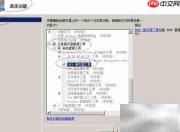

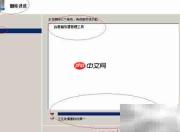
5、 继续点击“删除”按钮,系统弹出确认提示框,明确显示即将移除所选角色、服务或功能组件。
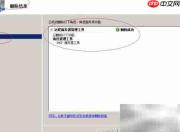
6、 等待系统完成卸载过程,当界面返回至功能列表且相关条目消失时,即表示 DHCP 服务器管理工具已成功移除。本操作指南至此结束,愿对您的日常运维工作有所助益。