





报表编辑功能支持用户自定义报表目录结构,并可为不同角色人员配置特定报表节点的编辑权限。以下将以finereport智能报表平台为例,详细介绍相关操作步骤与权限配置流程。
1、 启动报表编辑功能
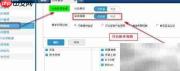
2、 登录系统后,进入【管理系统】→【权限管理】→【设置】,开启“报表编辑”开关,具体操作界面如下所示:
3、 调整权限分配策略
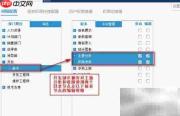
4、 设置生效后,在权限分配页面右侧的【报表及平台管理】区域将新增“编辑”权限项。此时,可为开发部长授予“主题分析”和“权限使用”两个文件夹的编辑权限,同时赋予其在【平台管理】模块下的“报表查看”权限,配置界面如下:
5、 报表编辑权限必须通过【平台管理】→【报表管理】路径进行统一分配。由于整个系统目录树的编辑控制均集中在此模块中,因此需确保目标用户已获得该入口的操作授权。
6、 凡被授予报表节点编辑权限的用户,默认同步拥有该节点及其子节点的查看权限。
7、 效果验证

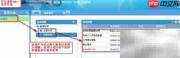
8、 开发部长Mike登录系统后,即可访问“主题分析”与“权限使用”两大报表目录,并具备完整的报表管理能力。进入【管理系统】→【报表管理】模块后,可对上述两个文件夹及其所含全部报表模板执行新建、修改、删除等编辑操作,实际界面展示如下:
9、 功能说明总结
10、 报表编辑功能覆盖目录结构与报表内容两个维度的增、删、改操作。一旦用户获得某级目录的编辑权限,则默认享有该目录下所有报表资源的全量管理权限。
11、 目录级权限(文件夹)
12、 若编辑权限授予的是目录节点(非叶子节点),则用户可在该目录下创建新子目录、删除任意子节点(包括子目录与报表模板),并可修改或删除该目录本身。
13、 叶子节点权限(末级节点)
14、 当编辑权限仅限于叶子节点(即具体报表模板)时,用户仅能调整该报表的名称、模板路径、预览模式以及参数配置等基础属性,不涉及目录结构调整。


