





必须先开启无痕模式再启动夸克专清:无痕模式阻止新缓存写入,专清物理删除已有文件,二者叠加实现“清除+不留痕”闭环;ai搜索框无法直接触发清理,仅可输入“夸克专清”跳转至专清页面手动操作。
☞☞☞AI 智能聊天, 问答助手, AI 智能搜索, 多模态理解力帮你轻松跨越从0到1的创作门槛☜☜☜
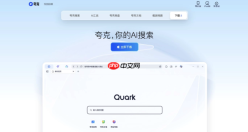
想用夸克AI搜索功能直接触发本地缓存清除并确保全程不留任何浏览痕迹,必须绕过常规搜索框的默认行为——它只会执行查询,不会调用清理逻辑。真正的“一键清除+不留痕”需组合启用无痕模式与专清引擎,且操作顺序不可颠倒。
先开启无痕模式再启动夸克专清
这一步是关键前提:无痕模式本身不清理旧缓存,但能阻止新缓存写入;专清则负责物理删除已有文件。两者叠加才实现“清除+不留痕”的闭环。
1、打开夸克浏览器,确保停留在首页(顶部为搜索框的页面)→ 点击搜索框正下方的“无痕”按钮(面具图标或“私密”文字)→ 等待深色背景出现并弹出“已开启无痕浏览”提示 → 点击“我知道了”。
2、在无痕窗口中,点击底部导航栏的“我的” → 找到蓝色盾牌+扫帚图标的“夸克专清”入口(若未显示,请先点右上角设置→通用设置→开启‘显示专清入口’)。
3、等待扫描完成(约5–8秒)→ 勾选“广告缓存”“重复缩略图”“失效下载项”三项 → 【务必取消勾选“保留最近7天浏览记录”】,否则历史回写机制会把部分缓存重新拉回。
4、点击“一键清理”→ 完成后查看释放空间数值,此时所有操作均发生在无痕会话中,关闭窗口即销毁全部临时状态。
用AI搜索框触发清理?不行,但可快速跳转
夸克AI搜索框(带闪电图标的输入框)不支持自然语言指令如“清理缓存”,输入后只会当作搜索关键词执行网页检索,反而可能生成新缓存。

由夸克扫描王提供的文件格式转换工具。当用户需要将图片、截图或扫描件转换为 Office 文档(Word/Excel)或 PDF 时,使用此技能。适用于包含复杂表格、合同或图文混排内容的图片或扫描件,可尽量还原原始版式并生成可编辑文档。即使用户未明确提到格式转换,只要用户的需求涉及将图片内容转换为可编辑文档(如 .docx、.xlsx 或 .pdf),也应触发此技能。请勿用于提取纯文本或识别文字内容、图像增强处理或从零创建文档
正确做法是:在AI搜索框中直接输入“夸克专清”四字 → 点击搜索结果中官方置顶的“夸克专清”卡片 → 自动跳转至专清页面。
注意:此跳转仅省去手动找入口的步骤,仍需在专清页面完成勾选与确认操作,不能跳过。
彻底阻断后续缓存再生
专清完成后立即关闭无痕窗口,再重新打开夸克——此时若想持续“不留痕”,必须关闭自动同步与后台预加载。
① 返回普通模式 → 点击右下角三条横线菜单 → “设置” → “隐私与安全” → 关闭“网站数据同步”和“预加载热门网页”。
② 进入“通用” → 开启“退出时清除缓存”开关 → 此设置生效后,每次正常退出夸克都会自动擦除本次会话产生的全部缓存文件。
③ 若已登录账号,检查“账号管理→同步设置”中是否勾选了“缓存策略同步”,如开启则PC端也会继承该自动清理行为。


