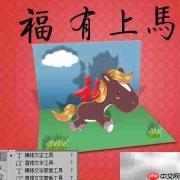
新春临近,亲手打造一张专属贺卡赠予友人,方寸之间满载诚挚心意。
1、 创意贺卡制作始于灵感构思,继而精选适配素材;每位创作者的方案各具特色,此处仅呈现一种可行范例供参考。
2、 “马上有福”——须融合骏马与“福”字元素,选定素材后即可下载使用。
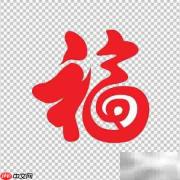
3、 推荐选用背景干净、主体清晰的图片,更利于精准抠取人物或物件。
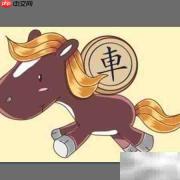
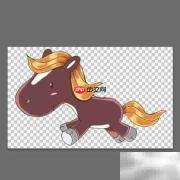
4、 运用橡皮工具擦除冗余区域,其余素材亦依此法处理。
5、 背景设计以雪花为视觉重心,首先导入雪花矢量图形。所有配套图形及工具均已打包上传至百度网盘,欢迎按需下载。
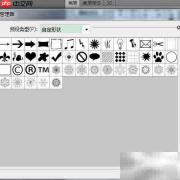
6、 新建一个100×100像素文档,背景设为纯黑;新建图层,借助自定义形状工具绘制所需纹理,完成后隐藏黑色背景层,仅保留纹理效果。
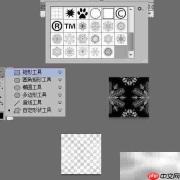
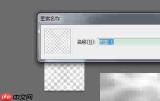
7、 在菜单栏“编辑”中选择“定义图案”,将当前纹理保存为可复用图案。
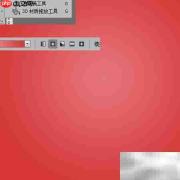
8、 新建符合贺卡规格的画布,填充底色,并运用渐变工具打造层次感背景。
9、 新增图层,执行“编辑→填充”,选择此前保存的图案进行填充;随后适度降低图层不透明度,并将混合模式切换为“叠加”。
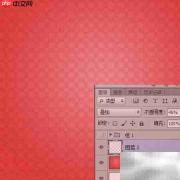

10、 复制预设贺卡模板(含三个基础图层),作为后续编辑起点。
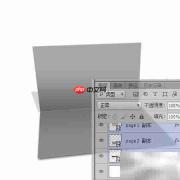
11、 可根据喜好调整整体色调,通过“图层→调整→色相/饱和度”实现,操作时请务必勾选“着色”选项。
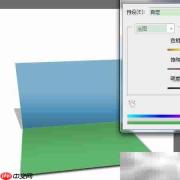
12、 将骏马与“福”字素材拖入画布,灵活调节其位置与缩放比例。
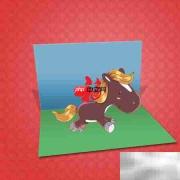
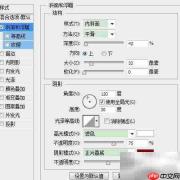
13、 为“福”字图层添加图层样式(如斜面浮雕、投影等),增强立体表现力。
14、 合并骏马与“福”字图层并复制一份;对复制图层载入选区,填充黑色作为阴影基底。
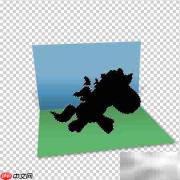
15、 取消选区后按 Ctrl+T 自由变换阴影形态,调低图层不透明度,并应用“滤镜→模糊→高斯模糊”柔化边缘。
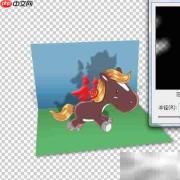
16、 采用相同流程,依次添加云朵与青草元素,丰富画面细节。
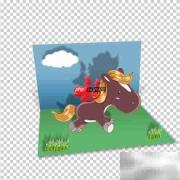
17、 内容优化与逻辑梳理已完成,如下所示:
18、 最后添加祝福语文字,即告完成。