





recuva 是一款功能出色的文件恢复工具,灵活调整查看模式可帮助用户以更符合个人习惯的方式浏览已恢复的数据。下面为您逐步讲解如何自定义查看模式。
首先,请启动 Recuva 程序。在完成文件扫描与恢复操作后,系统将自动跳转至恢复结果列表界面。
一、调节图标尺寸
在文件列表区域,您可通过鼠标滚轮上下滚动,实时缩放图标大小。放大图标有助于清晰呈现图片、文档等文件的缩略图,便于快速辨识内容类型;缩小图标则能在同一屏幕内展示更多条目,特别适用于大批量恢复场景。
二、切换排序依据
Recuva 内置多种排序逻辑。只需单击顶部列标题(如“名称”“大小”“修改日期”等),即可按对应字段升序或降序排列文件。例如,选择“修改日期”排序,能迅速定位最近恢复的项目;而“大小”排序则有助于识别占用空间较大的文件。

三、控制详细信息显示
如需查阅文件属性(包括类型、容量、最后修改时间等),可在文件列表空白处右键点击,勾选“详细信息”选项;若希望界面更清爽,可再次右键,切换为“平铺”或“图标”视图,从而隐藏冗余字段。

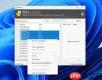
四、自定义列宽布局
您还可通过鼠标拖拽各列之间的分隔线,自由调整每列所占宽度,以便更合理地展现关键信息,提升阅读效率。
五、切换整体视图样式
Recuva 提供了多种预设视图样式,例如“超大图标”“列表”“详细信息”等。点击主界面上方的“视图”菜单或相关按钮,即可一键切换不同布局,适配不同使用习惯与查看目标。

只需以上几步简单设置,您就能高效定制 Recuva 的显示效果,显著提升浏览与筛选恢复文件的便捷性与准确性。立即动手尝试,充分释放 Recuva 的强大可视化能力,让数据管理更加得心应手。


