


在 access 报表中插入控件,有助于增强报表的表现力与实用性,使其更好地满足业务场景的实际要求。下面将为您详细讲解各类常用控件的添加步骤与基本设置方法。
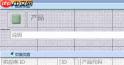
文本框控件是报表中最基础且高频使用的控件之一,适用于展示字段内容、表达式结果或静态说明文字。操作时,请切换至报表的“设计视图”,在顶部功能区选择“设计”选项卡,在“控件”组中单击“文本框”图标,随后在报表主体区域任意位置单击,即可完成插入。插入后选中文本框,在右侧“属性表”中可配置其“控件来源”(如绑定到某张表的字段)、“格式”、“字体”等参数,实现动态数据呈现。
标签控件主要用于对报表中的其他元素进行标注或注释,提升可读性。添加方式与文本框类似:点击“控件”组中的“标签”按钮,在报表上按住鼠标左键拖拽绘制标签区域,松开后输入说明性文字。通过属性表,可自由调整其字体样式、颜色、对齐方式及背景效果等外观设置。
若需为报表增加交互能力,可使用按钮控件。例如,添加一个“导出为PDF”或“刷新数据”的快捷按钮。在“控件”组中选择“按钮”,插入后双击该按钮,系统将自动启动“命令按钮向导”,引导您为其指定单击时执行的动作(如运行宏、打开窗体或执行VBA代码),从而实现用户触发式功能响应。
组合框控件适用于提供有限选项供用户选择,常用于筛选条件或参数输入。点击“控件”组中的“组合框”,插入后建议启用“组合框向导”,以便便捷地设定其行来源(如来自某查询或表的字段)、绑定列及显示列等关键属性。用户点击下拉箭头即可从列表中选取所需值,所选结果可作为报表筛选依据或参与后续计算。
列表框控件与组合框功能相近,但区别在于它默认展开全部选项,无需点击下拉即可直观浏览所有可选项。添加方式完全一致,仅在视觉呈现和交互习惯上略有不同。可根据报表空间布局及用户体验需求,灵活选用组合框或列表框来组织选项数据。
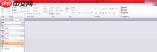
此外,还可借助图像控件为报表增添可视化元素。在“控件”组中点击“图像”按钮,根据向导提示定位并导入本地图片文件(支持 JPG、PNG、BMP 等常见格式),图像即会嵌入报表指定位置,适用于公司Logo、产品图示或状态图标等场景。
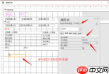
控件添加完成后,建议结合报表整体结构,精细调节各控件的位置、宽度、高度及层叠顺序,确保排版整洁、逻辑清晰。同时务必核对每个绑定控件的“控件来源”是否准确指向有效字段或表达式,避免运行时报错或数据显示异常。合理搭配多种控件类型,能够显著提升 Access 报表的专业性、功能性与用户友好度。


