


在 access 中创建报表是数据呈现的关键环节,它能将数据库中的信息以结构化、易读的方式进行可视化展示。
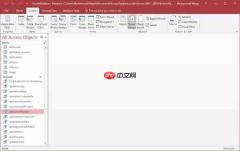
首先,启动 Access 数据库,并在“导航窗格”中定位到用作数据基础的表或查询。建议提前确认该数据源已按业务逻辑完成清洗、筛选或关联,确保报表所依赖的信息准确、完整。
接着,切换至顶部菜单栏的“创建”选项卡。在“报表”功能组中,系统提供了多种报表构建路径,适用于不同复杂度与定制化需求的场景。
若追求高效快捷,可直接单击“报表”命令。Access 将自动读取当前选中表或查询的所有字段,并生成一份布局规整的基础报表,运行于“布局视图”中。该方式适合快速验证数据结构或进行初步浏览,虽不支持即时样式配置,但便于后续在“布局视图”或“设计视图”中进一步优化。
如需深度控制报表结构与视觉效果,则应选择“报表设计”按钮。进入“设计视图”后,报表被划分为多个逻辑节(如报表页眉、页面页眉、组页眉、主体、组页脚、页面页脚、报表页脚),各节承担不同功能。此时,可通过“字段列表”窗格将所需字段拖拽至“主体”节内,实现数据字段的精准排布;也可将计算字段、标签或图形插入对应节位,增强信息表达力。
外观美化同样可在设计阶段完成。选中任意控件(如文本框、标签或线条),通过右侧“属性表”调整字体样式、背景色、边框、对齐方式等格式属性。在页眉或页脚区域,还可插入日期函数(如 =Date())、页码控件(如 [Page])或公司标识,提升报表的专业性与实用性。
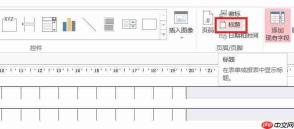
为强化数据分析能力,建议合理启用“分组与汇总”机制。点击“设计”选项卡中的“分组和排序”按钮,即可打开设置面板,指定一个或多个分组字段(如“部门”“年份”“产品类别”),并设定升序/降序规则。系统将自动生成对应的组页眉与组页脚节,支持在其中添加小计、平均值、计数等聚合表达式(如 =Sum([销售额])),使报表兼具层次感与统计深度。
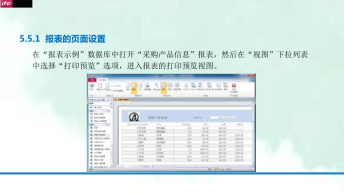
完成设计后,点击“开始”选项卡中的“预览报表”(或右键报表名称选择“预览视图”),即可实时查看打印效果。在此模式下,可缩放查看细节、翻页检验分页逻辑、检查页眉页脚是否重复正确。若发现布局错位、字段截断或汇总异常,可随时关闭预览并返回“设计视图”进行迭代调整。
综上所述,借助 Access 内置的向导工具、设计界面与动态数据绑定能力,用户可灵活选择从一键生成到精细定制的多种报表构建路径,最终输出符合管理汇报、业务分析或归档存证等多场景要求的专业报表。


