





fitten code支持本地化运行模式,可通过勾选“fitten code: enable local mode”、验证“runtime type”为“local”、关闭遥测、清除api密钥、拦截华为云域名及检查输出日志等方式确保代码不上传云端。
☞☞☞AI 智能聊天, 问答助手, AI 智能搜索, 多模态理解力帮你轻松跨越从0到1的创作门槛☜☜☜
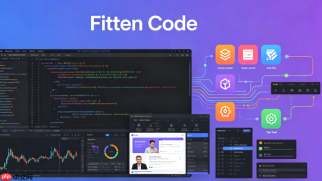
你需要确保Fitten Code在处理代码时不上传任何敏感片段到云端,尤其在金融、医疗或政企项目中,本地隐私保护必须可验证、可审计、可关闭。
确认Fitten Code是否启用本地化运行模式
打开VS Code → 点击左下角齿轮图标 → 选择“设置” → 在搜索框输入“fitten code local” → 查看“Fitten Code: Enable Local Mode”选项是否已勾选。该选项默认为启用状态,【若未勾选,所有代码上下文将通过HTTPS发送至华为云推理服务】。
进入命令面板(Ctrl+Shift+P / Cmd+Shift+P)→ 输入“Fitten Code: Show Runtime Info” → 回车执行 → 观察输出中的“Runtime Type”字段:显示“local”表示模型完全在本地CPU/GPU上加载;若显示“cloud”或“hybrid”,说明当前正使用远程API服务。
禁用云端功能的三步硬隔离操作
第一步:关闭自动上报开关
在设置中搜索“fitten code telemetry”,将“Fitten Code: Enable Telemetry”设为false。此开关控制错误日志与匿名使用统计上传,关闭后无任何诊断数据外泄。
第二步:移除API密钥(如存在)
打开设置 → 搜索“fitten code api key” → 清空输入框内全部字符 → 点击右上角“×”按钮彻底删除已保存密钥 → 重启VS Code。若密钥残留,插件会在后台静默调用华为云API接口。
第三步:验证网络连接状态
启动VS Code后,打开系统任务管理器 → 找到code.exe进程 → 右键“打开文件位置” → 进入其所在目录 → 执行命令:netstat -ano | findstr :443 | findstr "code"。若返回空结果,说明Fitten Code未建立任何HTTPS连接;若出现PID匹配,则需检查插件是否被第三方扩展劫持。

Fitten Code 1.0.3是一款由清华博士团队打造的AI编程助手,基于国产计图(Jittor)深度学习框架开发。它支持VS Code、JetBrains系列等主流IDE及80多种编程语言。核心功能包括智能代码补全、注释生成、代码解释、Bug检测、单元测试生成等,旨在全方位提升开发效率。该工具对个人用户免费开放。
IntelliJ IDEA中强制启用离线推理的方法
方法一:通过VM选项注入隔离参数
启动IDEA时,在Help → Edit Custom VM Options中添加一行:-Dfitten.code.runtime.mode=offline。添加后必须重启IDEA才生效,否则仍可能回退至云端补全。
方法二:手动替换模型加载路径
进入~/.fitten-code/models/目录(Windows为%USERPROFILE%\.fitten-code\models\),确认存在llama-3-8b-q4_k_m.gguf等本地量化模型文件。若该目录为空或仅有.zip包,说明尚未下载本地模型,此时Fitten Code会自动fallback到云端服务。
方法三:拦截HTTP请求(进阶)
安装SwitchyOmega或Fiddler → 设置全局规则拦截*.huaweicloud.com域名 → 启动IDEA并触发一次代码补全 → 若Fitten Code报错“Failed to connect to model service”,说明拦截成功,插件被迫降级使用本地缓存词表进行基础补全。
VS Code中查看实时数据流向的调试技巧
按Ctrl+Shift+U打开输出面板 → 在下拉菜单中选择“Fitten Code” → 开始编辑任意.py或.java文件 → 观察输出流:若每行日志均以[Local]开头(如[Local] Code completion triggered),表示全程未出本地;若出现[Cloud]或含URL路径的日志(如POST https://xxx.huaweicloud.com/v1/completions),则隐私配置失败。
这一步操作起来很简单,直接把输出面板切过去就能看到真实流向,不需要额外安装插件或改配置。





