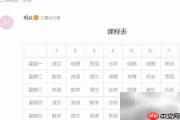
校内外平台的长日志支持嵌入视频、图片及表格。当纯文字难以准确传达信息时,可借助图表增强表达效果。那么,表格功能具体该如何使用?只需在编辑器中点击“插入表格”,设定所需行数与列数,随后即可填写内容,便于数据的系统化整理与直观呈现。
1、 首先登录校内外平台,进入目标群组空间,点击“日志”模块,选择“长日志”功能——注意:短日志暂不支持表格插入。
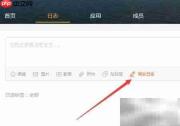
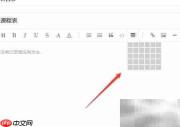
2、 在编辑区域中,点击工具栏上的“插入表格”按钮,设置行列数量,最多支持创建6行×6列的表格。
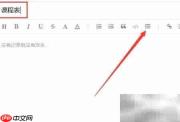
3、 以制作课程表为例,此处选用最大规格(6×6)作为基础结构,以适配后续扩展需求。
4、 因课程表需额外两列,可先选中第一列,再调出表格工具菜单,在左侧或右侧依次插入新列,重复两次操作后,即得到6行8列的完整表格。

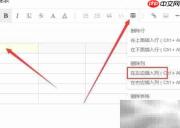
5、 填入课程安排内容。需说明的是,当前表格功能较为基础,暂不支持斜线分割、合并单元格等高级样式。
6、 内容确认无误后,点击“发布”按钮完成提交。
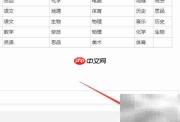
7、 此为发布后的实际展示效果。本教程重点演示了如何在表格中动态增删行列,以及整体删除表格的操作方式:只需选中对应行、列或整个表格,再点击表格工具栏中的“删除行”“删除列”或“删除表格”选项即可快速完成调整,欢迎用户自行实践探索。