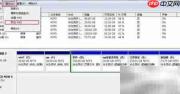
有时希望安装新系统以实现双系统启动,但发现磁盘已全部分区,难以重新调整。其实,可以创建一个虚拟硬盘(vhd),它实际存储在现有分区中,却能像物理磁盘一样被系统识别和使用。需要时挂载启用,不需要时随时卸载或删除,操作灵活、安全,且完全不影响原有磁盘结构。
1、 启动磁盘管理工具
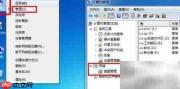
2、 在桌面“此电脑”图标上右键,选择“管理”,进入“磁盘管理”界面。
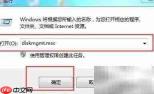
3、 也可直接点击开始菜单 → 运行 → 输入 diskmgmt.msc,回车快速打开磁盘管理工具。
4、 创建虚拟硬盘(VHD)
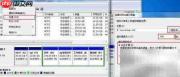
5、 在磁盘管理窗口顶部菜单栏点击“操作” → “创建 VHD”
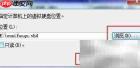
6、 在弹出的窗口中,点击“浏览”按钮,指定保存位置并输入文件名
7、 设置所需虚拟硬盘容量(建议根据用途合理分配)
8、 选择虚拟硬盘类型:动态扩展(节省空间)或固定大小(性能更稳定)
9、 点击“确定”后,系统将开始创建,进度条下方显示预计耗时;容量越大,创建时间越长,请耐心等待。
10、 初始化新磁盘
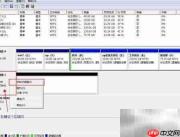
11、 创建完成后,新磁盘显示为“脱机”状态。右键该磁盘,选择“初始化磁盘”
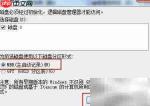
12、 在初始化向导中,选择分区样式:MBR(兼容性好)或 GPT(支持大容量及UEFI启动),一般选MBR即可,点击“确定”。
13、 创建分区(简单卷)

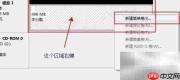
14、 右键刚初始化的未分配空间,选择“新建简单卷”
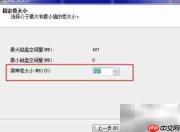
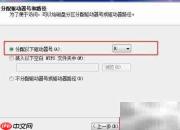
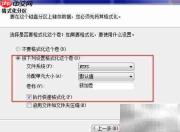
15、 按照向导提示设置分区大小(可全部占用或分多块)、分配驱动器号、选择文件系统(如NTFS)、设置卷标,并勾选“执行快速格式化”,最后完成创建。
16、 如何彻底移除虚拟磁盘?
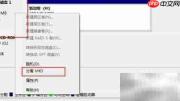
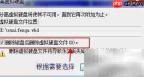
17、 在磁盘管理中,右键对应虚拟磁盘 → 选择“分离 VHD”
18、 弹出确认窗口后,勾选“删除虚拟硬盘文件”即可彻底清除(含所有数据);若取消勾选,则仅卸载,VHD文件保留在原路径供后续复用。
19、 如何再次访问虚拟磁盘中的数据?
20、 打开磁盘管理 → “操作” → “附加 VHD”
21、 浏览并选中之前保存的 .vhd 或 .vhdx 文件,点击“确定”即可重新挂载
22、 挂载后,虚拟磁盘将恢复为正常状态,原有分区和数据完整保留,无需重复初始化或重装系统。