finebi的数据可视化图表样式功能,主要用于优化图表的视觉表现,从而增强数据呈现的专业性与美观度。不同图表类型拥有专属的样式配置逻辑,其中坐标轴类图表与仪表盘类图表涵盖了全部样式组件,具备典型性和代表性。以下将分别阐述这两类图表的样式设置方法及具体操作步骤。
1、 坐标轴类图表
2、 在FineBI统计组件的属性面板中,点击【样式】标签页即可进入样式配置界面,操作路径如下图所示。
3、 FineBI支持对图表多个视觉元素进行精细化调整,包括数据表格的显示控制、左右数值轴的单位与数字格式、横轴文字方向、图例位置以及数据标签的启用与样式等,帮助用户按需定制图表外观,显著提升信息传达的准确性与视觉层次感。
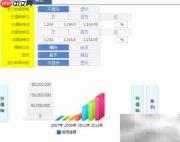
4、 数据表格显示
5、 FineBI提供“数据显示表格”开关,用于控制图表下方是否同步展示所绑定的原始数据内容;开启该选项后,表格将自动在图表底部渲染,便于用户对照查看。
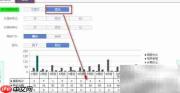
6、 数值轴单位配置
7、 以ChartDemo示例为例,在左侧数值轴的单位下拉菜单中选择“百万”,即可实现数值自动缩放并添加对应单位标识,操作界面如下图所示。
8、 右侧数值轴的单位设置方式与左轴一致,支持独立配置。
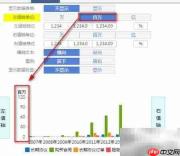
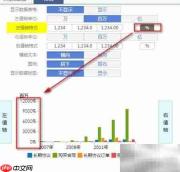
9、 左侧数值轴数字格式
10、 同样以ChartDemo为例,在左值轴的格式选项中选择“百分比(%)”,系统将自动将轴上数值转换为百分比形式并添加符号。
11、 右值轴格式支持相同设置,且可与左轴保持一致或差异化配置。
12、 横轴文本方向调整
13、 在FineBI中,将横轴文本方向设为“纵向”,即可使分类轴上的标签文字垂直排列,有效缓解长文本重叠问题,提升可读性。
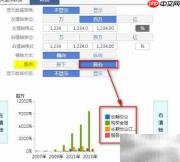
14、 图例位置设置
15、 将图例对齐方式设置为“右对齐”,图例区域将自动移至图表右侧,形成清晰的空间分区布局。
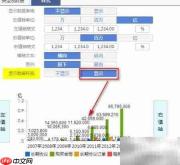
16、 数据标签启用
17、 当在柱状图等图表中启用“显示数据标签”功能后,每根柱体顶部将自动标注对应数值;该功能适用于强调关键数据点,增强图表表现力,效果如下图所示。
18、 仪表盘类图表样式
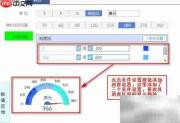
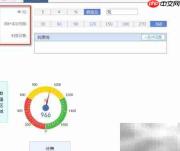
19、 进入FineBI仪表盘组件的属性面板,点击【样式】页签,可见其样式配置项区别于坐标轴图表,主要包括单位标识、指针活动角度范围、刻度区间与颜色映射等特色选项。
20、 单位标识设置
21、 仪表盘中的“单位”字段用于定义中心数值显示时所采用的计量单位,例如将默认“元”替换为“USD”,适配国际化报表场景,满足多维度业务表达需求。

22、 指针活动角度范围
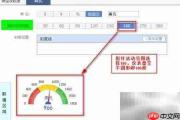
23、 仪表盘指针的旋转范围代表其最大偏转角度,默认为270度;若修改为180度,则指针仅在半圆范围内运动,整体视觉结构随之变化,实际效果如下图所示。
24、 刻度区间与颜色配置
25、 FineBI允许用户自定义仪表盘刻度的分段逻辑与对应色值,例如将数值区间划分为三段,并分别为低、中、高区间指定绿色、黄色、红色,实现数据状态的直观可视化反馈。