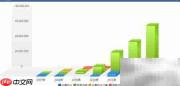
finebi作为一款专业的大数据可视化分析平台,不仅支持以表格形式展现各类业务指标,更可通过丰富的图表类型实现深度数据分析。相较于纯文本表格,图表在信息表达上更具直观性与表现力,有助于用户迅速捕捉关键趋势与异常点,从而显著增强分析效率与管理决策的科学性。
1、 案例演示
2、 合理选取仪表盘组件类型
3、 在FineBI中新建分析项目,命名为ChartDemo,进入编辑界面后,从左侧组件面板中挑选适合的图表类型,并拖拽至中央画布区域。本例选用坐标轴图(即柱状图/折线图等基础坐标系图表),将其添加至分析页面,最终布局效果如下所示。
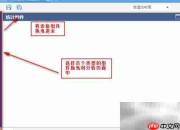
4、 数据绑定配置
5、 添加图表组件后,需为其指定对应的数据源,方可驱动图表渲染与动态展示。
6、 点击组件右上角的“全屏设置”按钮,或通过下拉菜单选择“详细配置”,跳转至属性设置页。在左侧数据源列表中定位BIdemo业务包下的“合同信息”数据表,随后将“合同签约时间”字段拖入“分类轴”区域、“合同类型”拖入“系列”区域、“合同金额”拖入“左值轴”区域,具体配置过程如下图所示。

本文档主要讲述的是用Apache Spark进行大数据处理——第一部分:入门介绍;Apache Spark是一个围绕速度、易用性和复杂分析构建的大数据处理框架。最初在2009年由加州大学伯克利分校的AMPLab开发,并于2010年成为Apache的开源项目之一。 在这个Apache Spark文章系列的第一部分中,我们将了解到什么是Spark,它与典型的MapReduce解决方案的比较以及它如何为大数据处理提供了一套完整的工具。希望本文档会给有需要的朋友带来帮助;感
7、 字段拖放过程中,可直接将其投放至下方实时预览区中标注明确的对应位置,系统将自动识别并完成映射。
8、 图表标题个性化设置
9、 在FineBI组件属性面板顶部,默认显示当前图表名称;点击该名称即可激活编辑状态,将其更改为“合同详细信息”,操作示意如下。
10、 完成全部配置后,点击右上角“返回组件”按钮退出设置界面。
11、 效果预览与验证
12、 返回FineBI主界面,在“我创建的”页面列表中即可看到新生成的ChartDemo分析项,点击该项即可进入查看完整可视化结果,界面效果如下图所示。