


实时报表支持即时查看基于sql查询结果的模板化数据。
1、 示例一
2、 启动FineBI服务端,通过浏览器访问其管理界面,使用管理员身份登录后,新建一个分析项目,并在创建过程中勾选“实时报表”类型,输入报表名称并完成创建操作,具体界面如下所示。

3、 组件布局方式
4、 报表创建完成后,进入FineBI数据分析设计视图,选择“自由布局”作为组件组织模式,界面示意如下。
5、 更多关于组件布局的设置说明,请查阅FineBI大数据可视化平台的相关帮助文档。

6、 功能模块添加步骤
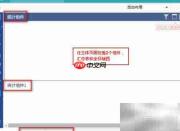
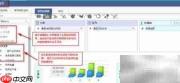
7、 在FineBI左侧组件面板中,将“汇总表”与“坐标轴图”两个组件直接拖拽至画布区域,即可完成基础功能模块的添加。
8、 注意:FineBI实时报表不支持组件复用机制;但普通报表可引用实时报表中的组件,一旦被引用,该组件将自动转换为普通类型。有关复用规则的详细说明,请参阅官方文档。
9、 数据类型与来源配置方法
10、 汇总表格配置界面

本文档主要讲述的是用Apache Spark进行大数据处理——第一部分:入门介绍;Apache Spark是一个围绕速度、易用性和复杂分析构建的大数据处理框架。最初在2009年由加州大学伯克利分校的AMPLab开发,并于2010年成为Apache的开源项目之一。 在这个Apache Spark文章系列的第一部分中,我们将了解到什么是Spark,它与典型的MapReduce解决方案的比较以及它如何为大数据处理提供了一套完整的工具。希望本文档会给有需要的朋友带来帮助;感
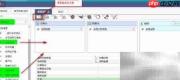
11、 坐标轴图表示意
12、 如图所示,当前仅“合同信息表”处于可选状态,其余数据表均呈灰色且不可点击。此现象源于FineBI实时报表的技术约束——它仅允许基于单一SQL查询结果集进行数据渲染。当报表绑定某一张数据表后,所有后续组件必须统一使用该表的数据字段,禁止跨表关联或调用,因此系统自动屏蔽其他数据源选项,确保整个报表的数据一致性与唯一性。
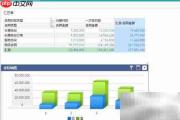
13、 效果预览方式
14、 返回FineBI主控制台,即可查看已构建完成的可视化呈现效果,如下图所示。
15、 小结说明
16、 FineBI的大数据图形化实时报表,在制作流程与展示样式上与常规即时分析模板基本一致,但在能力层面具备显著差异化优势,包括数据秒级刷新、动态响应、高并发承载以及多维度数据联动等特性。
17、 实时报表强调即时性,仅支持单SQL结果集驱动,因此所有组件所依赖的数据必须来源于同一张物理表(或逻辑视图)。
18、 保存时,系统仍以“实时报表”格式进行持久化存储。
19、 实时报表本身不可复用组件,但其内部组件可被普通报表引用,引用后将自动降级为非实时组件类型。


