


必须确认hbuilderx版本≥4.20并安装启用fitten code插件,再配置optimizedeps、fitten.config.json及重新加载项目,方可实现uni-app的api补全、组件提示与类型跳转。
☞☞☞AI 智能聊天, 问答助手, AI 智能搜索, 多模态理解力帮你轻松跨越从0到1的创作门槛☜☜☜
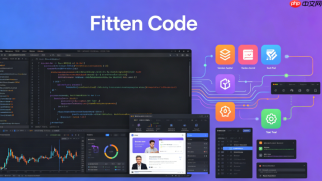
要在 HBuilderX 中用 Fitten Code 实现 uni-app 的高效开发,必须先确认当前 HBuilderX 版本支持插件扩展能力,且 Fitten Code 插件已适配 Vue3 与 uni-app 的语法解析逻辑,否则代码补全、组件跳转、API 提示等功能将无法正常工作。
确认 HBuilderX 版本与基础环境
打开 HBuilderX → 点击菜单栏「帮助」→ 「关于 HBuilderX」,核对版本号是否 ≥ 4.20。低于该版本的 HBuilderX 不内置 Vite 编译器支持,Fitten Code 依赖的 AST 解析能力会缺失。
若版本过低,请前往 DCloud 官网 下载「正式版(最新)」,安装时【务必取消勾选“静默升级”】,避免后台自动降级到旧稳定版。
安装完成后,重启 HBuilderX 并新建一个空文件夹,右键 → 「将目录设为工作区」,确保后续插件能正确识别项目类型。
安装并启用 Fitten Code 插件
方法一:通过插件市场一键安装(推荐)
点击顶部菜单「工具」→ 「插件安装」→ 切换到「插件市场」标签页 → 在搜索框输入 Fitten Code → 找到官方发布插件(作者显示为「Fitten」,非第三方仿冒)→ 点击「安装」→ 安装完成后勾选「启用」→ 重启编辑器。
方法二:手动安装(适用于内网或受限环境)
访问 GitHub 官方仓库 releases 页面,下载最新 .hbx 后缀的离线包 → 回到「工具」→ 「插件安装」→ 「从本地安装」→ 选择该文件 → 完成后仍需手动启用并重启。
注意:安装后不重启,Fitten Code 的 Vue 模板语法高亮和 ref 自动推导功能不会生效。
配置 Fitten Code 适配 uni-app 项目
第一步:打开项目根目录下的 vue.config.js 或 vite.config.ts(Vue3 项目默认为后者)
第二步:在 export default defineConfig({}) 内添加以下配置项:
optimizeDeps: { include: ['@dcloudio/uni-app', 'vue'] },
第三步:在项目根目录创建 fitten.config.json 文件,写入:
{ "framework": "uni-app", "autoImport": true, "templateSupport": true }
第四步:右键点击项目名 → 「重新加载项目」,触发 Fitten Code 重新扫描依赖与组件注册路径。
这一步做完,<uni-button></uni-button> 标签会实时提示属性、uni.navigateTo 会显示参数类型、onLoad 生命周期函数可被自动补全——所有提示均基于 @dcloudio/uni-app 的 TypeScript 类型定义生成。
验证 Fitten Code 是否生效
在 pages/index/index.vue 的 <script setup></script> 区域输入 uni.,等待 1 秒,出现下拉列表并包含 getSystemInfoSync、showToast 等 API 即表示成功。
在 <template></template> 中输入 <uni->,出现带图标和说明的组件候选列表,且光标悬停时显示文档链接,说明组件库索引已就绪。</uni->
打开任意 .vue 文件,按 Ctrl+Click(Windows)或 Cmd+Click(Mac)点击 <uni-forms></uni-forms>,能直接跳转到 node_modules/@dcloudio/uni-ui/lib/uni-forms/uni-forms.vue 源码位置,证明类型跳转链路打通。






