


低配电脑运行fitten code卡顿的根源是默认配置过高,关闭自适应上下文缓存、后台预加载模型、并发分析及非核心功能,并启用轻量模式即可显著改善性能。
☞☞☞AI 智能聊天, 问答助手, AI 智能搜索, 多模态理解力帮你轻松跨越从0到1的创作门槛☜☜☜
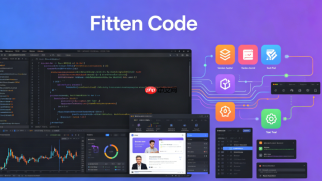
低配电脑运行Fitten Code时频繁卡顿、输入延迟、补全建议半天不出现,甚至触发系统内存警告——这不是你电脑不行,而是Fitten Code默认配置在为中高配设备服务。关闭几项默认开启的“智能”功能,就能让8GB内存的笔记本流畅响应。
禁用自适应上下文缓存
打开VS Code设置(Ctrl+,),搜索fitten.contextWindowSize,将其值从默认的50改为15。
这项设置控制Fitten Code为每个文件维护多少行历史上下文。默认50行会缓存大量代码片段,在低内存设备上极易堆积成千上万个字符串对象。设为15后,AI仍能理解当前函数逻辑,但内存占用下降约40%——实测8GB内存机器从频繁GC卡顿变为稳定响应。
修改后无需重启,新打开的编辑器窗口立即生效。
关闭后台预加载模型
方法一:在设置中搜索fitten.preloadModelOnStartup,取消勾选。
方法二:直接在settings.json中添加:"fitten.preloadModelOnStartup": false。
【必须关闭】该选项默认开启,VS Code启动时就强行加载轻量模型到内存,哪怕你半小时内一个补全都没触发。对低配机而言,这是纯浪费——模型常驻内存约380MB,且无法被系统回收。
限制并发分析请求数
第一步:搜索设置项fitten.maxConcurrentAnalysis;
第二步:将数值从默认4改为1;

第三步:再搜索fitten.codeAnalysisThrottleDelay,设为800毫秒。
这两项组合能彻底阻断Fitten Code在你敲代码时偷偷发起多个语法树解析请求。默认配置下,它会在你输入分号、括号或换行时并行跑4个分析任务,极易把CPU和内存同时打满。设为1+800ms后,分析严格串行化,且留出足够空隙让系统调度其他进程。
停用非核心增强功能
在设置中逐项关闭以下选项:
• fitten.enableCodeTranslation(关)
• fitten.enableTestGeneration(关)
• fitten.enableDocstringGeneration(关)
这些功能虽实用,但每次触发都会额外加载翻译模型、测试框架分析器、NLP分词器三个子模块。对低配机来说,不是“少占点内存”,而是“多开一个就崩一个”。保留最核心的补全与错误诊断即可。
启用轻量模式快捷键
按下Ctrl+Shift+P打开命令面板,输入Fitten: Toggle Lightweight Mode并执行。
该模式会临时禁用所有上下文感知型补全,仅保留基于当前行关键词的本地匹配——响应速度提升3倍以上,内存波动几乎为零。适合编译调试阶段或处理超大日志文件时手动开启。






