





在利用云票助手执行发票打印操作时,偶尔会出现点击“打印”按钮后却没有任何响应的现象,这种情况确实令人困扰。无需焦虑,以下是几种实用且高效的应对策略。
第一步:确认打印机物理连接状态。请核实打印机是否已通电并处于待机状态,并通过其操作面板检查是否存在卡纸、墨盒耗尽或纸张不足等异常提示。一旦发现上述问题,请及时处理,确保打印机恢复至正常运行状态后再重新连接。
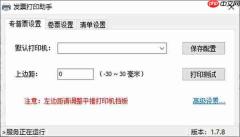
第二步:核查云票助手中的打印配置。打开云票助手软件,进入“打印设置”界面,重点确认所选打印机型号是否准确无误,同时核对纸张尺寸、页面方向等参数是否与实际使用需求一致。如存在偏差,请修正为匹配项,随后再次发起打印任务。
第三步:确认软件是否为最新版本。云票助手会定期发布更新以提升稳定性及兼容性。建议访问官方平台或留意软件内更新提醒,查看是否存在新版本可供升级。完成下载与安装后,重启软件并测试打印功能是否恢复正常。
第四步:执行软硬件重启操作。部分临时性通信故障可通过重启解决。请先退出云票助手程序,再关闭打印机电源,静置约10秒后,按顺序依次开启打印机和云票助手,最后进行打印验证。


若前述步骤均未奏效,可考虑是否存在系统资源冲突。尝试暂时退出其他后台运行的应用程序,释放内存与CPU资源,之后再次启动云票助手并执行打印操作。
此外,打印机驱动异常也可能引发该问题。建议卸载当前驱动程序,前往打印机品牌官网获取对应型号的最新驱动包并完成安装。安装完毕后重启计算机,再使用云票助手尝试打印。
通过以上多角度排查与逐项验证,绝大多数云票助手发票无法打印的问题均可得到有效解决,从而保障发票开具与财务处理流程高效、稳定地推进。



