





fitten code支持将高频prompt固化到vs code右键菜单:在工作区根目录创建.prompts/prompt.json,按title(纯英文无空格)和prompt字段定义模板,重启vs code后即可一键触发ai指令。
☞☞☞AI 智能聊天, 问答助手, AI 智能搜索, 多模态理解力帮你轻松跨越从0到1的创作门槛☜☜☜
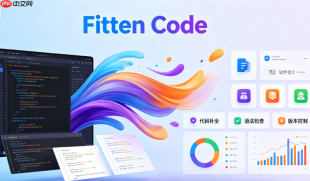
想在VS Code里选中一段代码后,右键就能直接执行“解释这段Python”“转成TypeScript”“加单元测试”这类固定指令,不用每次打开对话框再手动输入——Fitten Code支持把高频Prompt固化到右键菜单,一步触发。
准备自定义Prompt模板
打开任意文本编辑器(如VS Code内置的Untitled文件),按如下格式写好你要复用的Prompt:
第一行必须是纯英文标题,不带标点、空格或中文,例如:ExplainInChinese;第二行开始是完整指令,支持换行。标题将作为右键菜单项显示名称,指令内容决定AI行为。
示例:
ExplainInChinese
请用中文逐行解释以下代码的功能、参数含义和潜在风险,不要输出代码本身。
注意:标题中不能含空格或特殊符号,否则右键菜单不会显示该项【Explain In Chinese】这种写法会导致失效。
创建prompt.json配置文件
在你的VS Code工作区根目录下新建一个名为.prompts的隐藏文件夹(注意开头的点)。
进入该文件夹,新建一个名为prompt.json的文件。

Fitten Code 1.0.3是一款由清华博士团队打造的AI编程助手,基于国产计图(Jittor)深度学习框架开发。它支持VS Code、JetBrains系列等主流IDE及80多种编程语言。核心功能包括智能代码补全、注释生成、代码解释、Bug检测、单元测试生成等,旨在全方位提升开发效率。该工具对个人用户免费开放。
将你写好的Prompt模板按数组格式填入,每个对象包含title和prompt两个字段:
{
"prompts": [
{
"title": "ExplainInChinese",
"prompt": "请用中文逐行解释以下代码的功能、参数含义和潜在风险,不要输出代码本身。"
},
{
"title": "AddPytest",
"prompt": "为以上Python函数生成符合pytest规范的单元测试,覆盖正常输入、边界值和异常情况,使用mock处理外部依赖。"
}
]
}
保存文件,确保JSON语法合法——少一个逗号或引号都会导致整个菜单加载失败。
启用并验证右键菜单
关闭并重新打开VS Code,确保Fitten Code插件已登录且处于激活状态。
打开任意代码文件,选中一段Python函数,右键 → 查看上下文菜单末尾是否出现“Fitten Code”子菜单。
点击该子菜单,确认其中列出ExplainInChinese和AddPytest两项。
点击ExplainInChinese,等待几秒,AI解释结果会以注释形式插入到当前编辑器顶部——若无反应,检查网络连接或确认已登录账号【.prompts文件必须放在当前打开的工作区根目录下】,放在用户主目录或其它位置无效。


