在word中编辑文档时,经常需要添加带勾选标记的复选框。下面将为你详细演示实现方法,助你快速完成该操作。
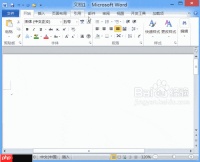
1、打开Word 2010程序,进入主界面后,切换至“开发工具”选项卡,在该选项卡中定位并点击“旧式工具”按钮,其所在位置如下图所示。
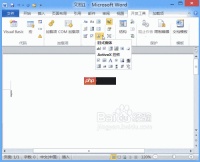
2、在展开的“旧式工具”下拉列表中,选择“复选框(ActiveX 控件)”,单击后即可在当前光标位置插入一个默认已勾选的复选框控件,效果如下图所示。
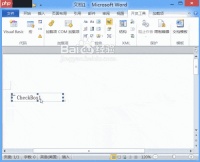
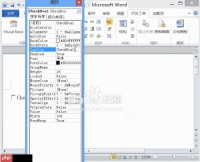
3、右键单击该复选框控件,在弹出的快捷菜单中选择“属性”命令,此时将打开“属性”设置窗口,界面如下图所示。

Cn Password Generator
下载
安全的随机密码生成器。支持自定义长度、字符类型(大写/小写字母、数字、特殊符号),排除相似字符,批量生成。纯 Python 标准库,无需 API 密钥。
4、在“属性”窗口中可自定义控件名称,并调整前景色或背景色等显示参数,设置完成后效果如下图所示。
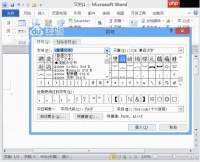
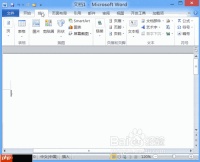
5、启动Word 2010后,进入编辑界面,点击顶部的“插入”选项卡,在功能区中找到并点击“符号”按钮,再选择“其他符号”,随即调出“符号”对话框,操作路径如下图所示。
6、在“符号”对话框中,将字体设置为“Wingdings 2”,在字符列表中查找并选中对勾符号(✓),点击“插入”按钮,即可将其插入到文档中,最终呈现效果如下图所示。