


小米手环3无法直连电脑,需通过开启usb调试的安卓手机(android 5.0+)安装gadgetbridge v0.70.0+并禁用“小米运动”来实现配对、res资源刷写及传感器数据导出。
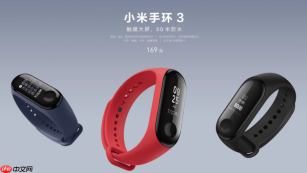
小米手环3本身不支持直接连接电脑进行数据同步或固件刷写,所有通信必须经由安卓/iOS手机中转;但可通过第三方开源工具Gadgetbridge在电脑直连的安卓手机上实现间接控制、资源刷入与深度调试。
前提准备:确保手机端桥接环境就绪
用一台已开启USB调试模式的安卓手机(Android 5.0+,推荐7.0以上)连接电脑,安装ADB驱动并确认adb devices命令能识别设备;在该手机上安装Gadgetbridge v0.70.0或更高版本(不可用Play商店旧版),同时卸载或禁用“小米运动”App——二者共存会导致蓝牙通道抢占,【Gadgetbridge无法发现手环】。
给小米手环3充满电,长按侧键3秒进入配对模式(屏幕显示“请在手机上配对”);打开Gadgetbridge,点击右下角“+”→选择“Mi Band 3”,此时App将尝试通过手机蓝牙扫描手环。
电脑端触发手环连接与基础通信
在电脑终端执行:adb shell am start -n nodomain.freeyourgadget.gadgetbridge/.ActivityStart,强制唤起Gadgetbridge主界面;若手机弹出“允许Gadgetbridge访问位置信息”,必须点“始终允许”——这是Android系统强制要求,【未授权则蓝牙扫描完全失效】。
等待10秒,Gadgetbridge自动完成设备发现;点击列表中“Mi Band 3 (XXXX)”进入绑定页,手环同步显示6位配对码;在手机端输入该码并点“Pair”,手环震动+LED蓝灯快闪即表示链路建立成功。
刷写自定义RES资源包(非FW固件)
方法一:通过Gadgetbridge内置刷机入口
将下载好的mi3_v46_xxx.res文件复制到手机内部存储根目录;在Gadgetbridge中进入“设备设置→固件更新→选择res文件”,选中该文件后点击“开始升级”;手环屏幕变黑约25秒,期间严禁断开USB或锁屏。
方法二:ADB命令直推(适合批量操作)
在电脑终端执行:adb push /path/to/mi3_v46_xxx.res /sdcard/Download/ → 然后运行:adb shell am broadcast -a nodomain.freeyourgadget.gadgetbridge.UPDATE_RES -e file "/sdcard/Download/mi3_v46_xxx.res";Gadgetbridge后台自动捕获广播并启动刷写流程。
刷完后手环重启,若表盘未生效,不要重复刷入——立即用小米运动App重连一次,它会自动触发资源库校验与补全,这是V46固件的强制兼容机制。
导出原始传感器数据(CSV格式)
第一步:在Gadgetbridge中进入“设备设置→调试→启用日志记录”;
第二步:佩戴手环正常活动至少10分钟;
第三步:回到Gadgetbridge主界面,长按底部“设备名称”3秒,弹出菜单选择“导出日志”;
第四步:生成的gadgetbridge_log_YYYYMMDD_HHMMSS.csv文件将保存在手机/sdcard/Gadgetbridge/logs/路径下;
第五步:用ADB拉取到电脑:adb pull /sdcard/Gadgetbridge/logs/gadgetbridge_log_20260607_191800.csv ./。


