





关闭注音输入法按键音需在“设置→声音与触感→键盘反馈”中关闭“声音”开关,该操作统一禁用所有中文输入法按键音,不影响系统提示音;ios 17.6+可搜索“键盘反馈”直达设置。
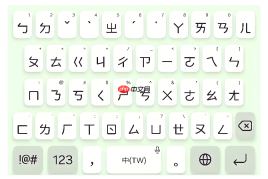
iPhone使用注音输入法时,键盘持续发出“滴答”声,尤其在会议、图书馆或夜间打字时格外干扰,需要精准关闭仅针对注音输入的按键音——其实系统并未为注音单独设置音效开关,所有中文输入法的按键音都统一由全局“键盘反馈→声音”控制。
通过主路径关闭注音输入法按键音
这是最稳定、覆盖所有iOS 16及以上版本(含当前iOS 18.x)的方法,直接切断注音输入法的声音源头。

1、打开“设置”App → 向下滚动并点击“声音与触感”。
2、点击“键盘反馈”。
3、将【声音】右侧的开关滑动关闭。
这一步生效后,无论你切换到注音、拼音、仓颉还是手写输入,打字音都会消失。注意:此操作不影响系统提示音、邮件提醒等其他声音。
新系统适配:iOS 17.6+用户快速定位路径
如果你的iPhone已升级至iOS 17.6或更高版本(如当前2026年普遍运行的iOS 18.x),系统菜单名称已调整,但功能完全一致。
方法一:走新版入口
进入“设置” → 点击“声效与触感反馈” → 点击“键盘反馈” → 关闭“声音”。
方法二:用搜索直达(推荐)
在“设置”首页顶部搜索框中直接输入“键盘反馈” → 点击搜索结果中的跳转项 → 关闭“声音”开关。
【搜索法可绕过路径记忆误差,避免因菜单改名而反复翻找】
验证与排除干扰项
注音输入法本身没有独立音效开关,但部分用户误以为声音来自输入法,实则可能是以下两种情况之一:
第一步:确认“触感”未被误判为“声音”
进入“设置” → “声音与触感” → “键盘反馈”,检查“触感”是否开启。若同时开启“声音”和“触感”,手指按压会有震动+滴答声,容易混淆;仅关闭“声音”而保留“触感”,仍能获得物理反馈但无音频干扰。
第二步:排除静音模式干扰
侧边按钮拨到静音状态,仅关闭铃声和通知音,【不会影响键盘按键音】——这是常见误区,务必单独关闭“键盘反馈→声音”才有效。


