


华为matepad 11连接键盘分磁吸、蓝牙、usb-c三条路径:磁吸即连需点弹窗确认;蓝牙配对需触发快闪并输码;usb-c直插1–3秒即用,均无需装驱动。
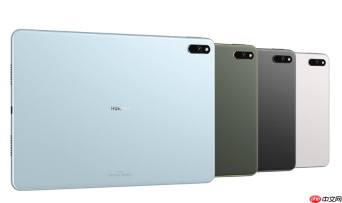
华为MatePad 11连接键盘不是要折腾驱动或找兼容列表,而是根据键盘类型走三条清晰路径:磁吸即连、蓝牙配对、USB-C直插,每种方式都无需手动装驱动,系统自动识别并加载基础输入功能。
用华为原装磁吸键盘——吸附就弹窗,点一下就通
把平板底部金属触点对准键盘背壳凹槽,垂直下压直到听到“咔嗒”一声吸附到位;屏幕右上角会立刻弹出蓝色提示条“连接华为智能键盘”,【必须点“连接”,不能跳过弹窗直接解锁】;弹窗确认后,键盘背光亮起,状态栏出现键盘图标,即可开始打字。
这个过程依赖HarmonyOS 4.2+的低功耗唤醒协议,如果没弹窗,先检查系统是否已升级到最新版,再用软布擦净平板背部和键盘磁吸面的灰尘或保护膜残留。
连第三方蓝牙键盘——开配对、搜名字、输码(如有)
方法一:通用配对流程
第一步:长按键盘上的专用配对键(常见为Fn+Q、Fn+Delete或独立蓝牙键)3秒以上,直到指示灯快闪蓝光;
第二步:在MatePad 11上打开【设置→蓝牙】,确保开关开启,点击“搜索设备”;
第三步:在列表中找到键盘型号名(如Logitech K380),点击后若弹出6位数字码,需在键盘上逐位输入并按回车;无提示则自动绑定。

方法二:快捷入口速连
从屏幕顶部下滑打开控制中心→点击蓝牙图标快速开启→等待5秒→点击“添加设备”→选择对应键盘名称完成连接。这一步绕过设置菜单,适合临时补连。
注意:部分键盘默认配对码是0000或1234,但Logitech K780等型号需查说明书确认,输错三次会退出配对模式,得重新长按触发。
接USB-C有线键盘——插上就用,不挑线不装驱动
准备一根标准USB-C数据线,或搭配USB-C转USB-A拓展坞(用于传统USB-A接口键盘);将键盘通过数据线或拓展坞接入MatePad 11的USB-C口;【1–3秒内系统自动完成枚举,键盘即刻可用】,无需任何设置。
实测罗技K580、雷柏V500Pro等符合USB HID协议的键盘全部即插即用;但带RGB灯效或宏编程功能的电竞键盘,其灯光与宏键在平板端不可用,基础字母数字键完全正常。






