


在处理word文档时,排序功能可显著提升信息整理与呈现的效率。以下是几种常用排序方式的说明:
文本内容排序
选中待排序的段落:仅选取需调整顺序的文本区域,防止影响其他内容。
切换至“开始”选项卡:点击“段落”组中的“排序”按钮(图标通常为三行上下排列的横线)。
设置排序依据:在“排序”对话框中,“排序依据”选择“段落和文本”,适用于普通文字;若含数字编号,也可配合“类型”设为“数字”以实现数值化排序。
指定排序方向:勾选“升序(A 到 Z)”或“降序(Z 到 A)”,再单击“确定”完成操作。
表格排序

将插入点置于表格任意单元格内:确保表格已被激活。
切换到“表格工具 → 布局”选项卡:在“数据”组中点击“排序”。
配置排序参数:
▪ 主要关键字:从下拉菜单中选择用作首要排序标准的列标题(如“成绩”);若无标题行,请按列号选择。
▪ 类型:根据字段内容选择“文本”、“数字”或“日期”。
▪ 排序方式:设定主关键字的升序或降序规则。
▪ 次要关键字 / 第三关键字:用于在主关键字值相同时进一步区分,例如主关键字按“成绩”降序后,次要关键字按“姓名”升序排列同分学生。
▪ 其他选项:可启用“区分大小写”、指定“排序语言”或设置字段分隔符(如制表符、逗号等)。
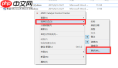
列表排序
对于项目符号列表(●、○、- 等)或编号列表(1.、2.、a) 等),只需全选该列表项(保持同一层级),然后在“开始”选项卡中点击“排序”,将“排序依据”设为“段落和文本”,再选择“升序(A 到 Z)”或“降序(Z 到 A)”,即可按首字母自动重排顺序。注意:仅支持同一级别列表项排序,嵌套子项不会参与重排。
灵活运用上述排序功能,有助于使Word文档结构更清晰、逻辑更严谨,无论是在汇总调研结果、编排会议议程,还是组织知识要点时,都能大幅提升编辑效率与专业度。


