


在office 2010版word中添加批注,是一种高效辅助文档审阅与协作的功能,适用于标注疑问、提出建议、补充说明等场景。以下是清晰、规范的操作流程:
启动并打开目标文档
双击需处理的Word文档文件,确保其以编辑模式正常打开。若为只读状态,需先解除保护或另存为可编辑副本。
精确定位待批注内容
将插入点(光标)置于需注释的具体位置——可以是单个字符、词组、句子,亦可为整段文字。选中内容后,批注将与其建立逻辑关联;若仅定位不选中,批注仍会锚定于该光标所在处。
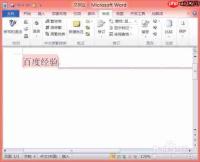
执行新建批注操作
切换至顶部功能区的【审阅】选项卡 → 在【批注】功能组中,单击【新建批注】按钮。系统随即在文档右侧空白区域生成一个独立批注框,框内默认显示“批注[用户名缩写+序号]”,并通过虚线连接线指向原文本位置。
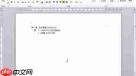

编辑批注正文
直接在批注框内键入文字内容,如解释性说明、修改提议、知识延伸或讨论问题等。支持换行、基本格式(如加粗/斜体需手动设置),亦可粘贴图片、表格等对象增强表达效果。批注框尺寸随内容自动伸缩。
批注的查看与导航
点击【审阅】→【修订】组中的【显示标记】按钮(确保其高亮激活),即可全局显示所有批注。使用【上一条】与【下一条】按钮,可按插入顺序快速跳转至各条批注,提升审阅效率。
删除或编辑已有批注
- 删除单条批注:鼠标悬停于目标批注框右上角,点击出现的“×”按钮;或选中批注框后,在【批注】组中点击【删除】。
- 编辑批注:双击批注框任意位置,进入可编辑状态,修改后按Enter或点击框外即保存。
自定义批注外观(可选)
虽然Word 2010未提供内置批注样式库,但可通过【审阅】→【修订】→【更改用户信息】统一设定审阅者名称与颜色;实际显示效果(如批注框底色、连接线样式)由系统根据当前用户配置自动呈现。如需突出重点,可在批注正文中使用不同字体颜色或符号标记。
以上操作全程无需额外插件或宏,完全依托Word 2010原生功能实现。无论用于教学反馈、论文指导、项目协同,还是个人学习笔记,批注功能均能显著提升信息传递的准确性与交互性。


