





airpods pro 2支持滑动调节音量:需升级至ios 16.2以上固件,佩戴稳定后用食指在耳机柄凹槽处垂直匀速滑动,拇指托稳支撑;若失效,可清洁触点、开启设置中“音量控制”、关闭干扰功能,或改用语音、控制中心、自定义按钮等替代方案。
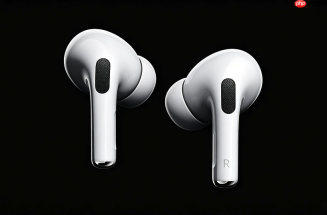
AirPods Pro 2用户想直接在耳机上调节音量,不用掏出手机滑动控制中心,这个需求很实际——尤其在通勤路上戴口罩、做饭时手沾水、跑步时单手操作的场景下,滑动调音量确实比语音或手机更可靠。
AirPods Pro 2滑动调音量的正确手势
第一步:确认你的AirPods Pro 2已升级至最新固件(iOS 16.2及以上系统自动同步),旧版本可能不支持滑动手势。
第二步:佩戴好耳机,确保左右耳均连接稳定(可查看iPhone状态栏蓝牙图标确认双耳显示)。
第三步:用拇指托住耳机柄底部外侧,食指指尖轻贴耳机柄上那道细长凹槽(即力度感应器区域),然后垂直向上或向下缓慢滑动食指——不是搓、不是按、不是敲,是带一点压力的匀速滑动。
注意:滑动时若耳机轻微晃动或被拽出耳道,说明拇指没托稳。这一步必须拇指固定支撑点,否则滑动会触发误触或无响应。
为什么有时滑不动?常见失效原因排查
方法一:清洁感应区
用干燥棉签轻轻擦拭耳机柄凹槽两侧金属触点(不是表面涂层),灰尘或耳垢堆积会阻断压力识别。酒精棉片慎用,可能腐蚀涂层。

方法二:检查设置是否关闭
进入iPhone「设置」→「蓝牙」→点击你的AirPods Pro 2名称右侧的「i」→确认「音量控制」开关已开启。这个选项默认开启,但重置耳机后可能被关掉。
方法三:排除系统冲突
如果你同时开启了「播报通知」和「空间音频头部追踪」,某些iOS 17.5 Beta版本会出现滑动延迟。临时关闭「播报通知」再试一次,能立刻验证是否为系统级干扰。
替代方案:当滑动失效时快速补救
方法一:语音指令
说“嘿 Siri,调高音量”或“调低音量”,响应延迟约0.8秒,适合紧急场景。
方法二:设备端快捷操作
iPhone锁屏界面从右上角向下滑出控制中心→长按音量模块→拖动滑块;Apple Watch打开「播放中」→旋转数码表冠。这两处操作不依赖耳机本身状态。
方法三:自定义按钮功能(仅限Pro 2)
进入「设置」→「蓝牙」→ AirPods Pro 2「i」→「按住以切换模式」→改为「按住调出Siri」。之后长按任意耳机柄即可语音调音量,比滑动更容错。


