


ae如何制作文字排列动画
在 after effects 中制作文字排列动画,不需要把每个字都拆成单独图层。更高效的做法是使用文本动画器,控制位置和不透明度,再用范围选择器决定文字依次出现的顺序。下面以多个词语从下方进入、逐个排列到画面中央为例。
本教程适合制作标题开场、关键词展示、产品卖点排列和短视频字幕动效。不同版本的中文界面翻译可能略有差异,但“动画器、范围选择器、偏移、高级”等核心属性一致。
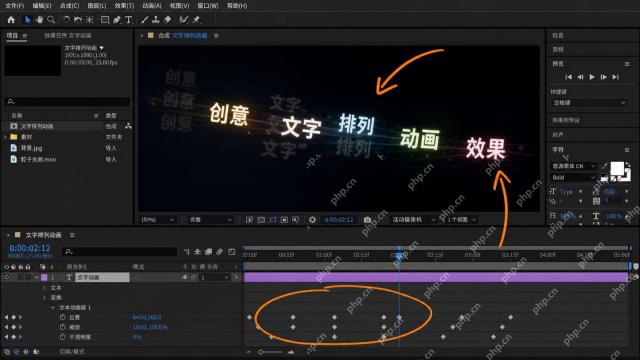
建立合成并完成文字排版
新建一个 1920×1080、25 帧或 30 帧、时长 5 秒的合成。选择文字工具,在画面中输入需要排列的内容,例如:
创意 文字 排列 动画 效果
在“字符”面板中设置字体、字号和字间距,在“段落”面板中选择居中对齐。先把最终静止状态排好,再制作进入动画。这样可以避免动画完成后还要反复修改终点位置。
如果希望每一行分别排列,可以使用换行分成两行;如果希望按照词语依次运动,词语之间要保留空格,后面会把范围选择器的依据设置为“单词”。
添加位置与不透明度动画器
在时间轴中展开文本图层,点击文本属性右侧的“动画”按钮,选择“位置”。AE 会自动创建“动画器 1”和“范围选择器 1”。将位置设置为 0, 80,表示被选择的文字初始状态向下偏移 80 像素。
继续点击“动画器 1”右侧的“添加”,选择“属性 > 不透明度”,将不透明度设为 0%。此时被范围选择器选中的文字会同时处于下移和透明状态;没有被选中的文字则保持最终排列位置和正常不透明度。
想让进入动作更有层次,可以额外添加“缩放”,设置为 85%,但不建议一次加入太多旋转或模糊,否则排列动画容易显得杂乱。
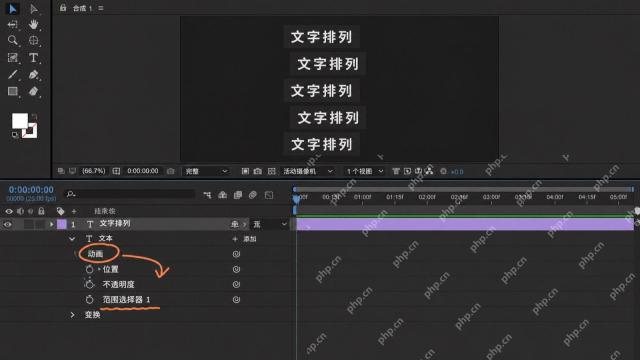
设置范围选择器按单词依次运动
展开“范围选择器 1 > 高级”,将“依据”从“字符”改为“单词”。如果制作的是逐字排列,则保留“字符(不含空格)”。将“形状”设为“上斜坡”,这样文字进入时会形成渐进过渡,而不是突然整组切换。

在时间指示器位于 0 秒时,为“偏移”添加关键帧并设为 -100%;移动到 2 秒,将偏移改为 100%。播放后,各个词会按照文本顺序从下方逐个进入,并停在预先排好的位置。
若动画方向与预期相反,可以交换两个偏移值,或把“形状”改为“下斜坡”。“开始”和“结束”通常保持 0% 与 100%,主要通过偏移完成整段扫描。

调整缓动和排列节奏
仍在“高级”选项中,将“缓入”与“缓出”分别设置为约 80%。这会让每个词靠近最终位置时自然减速。数值不必固定,可以根据字体大小和动画时长调整。
如果文字出现得太密集,缩短选择范围或延长偏移动画时间;如果希望快速连续弹出,可把第二个关键帧提前。选中两个关键帧按 F9 添加缓动,再打开图表编辑器微调速度曲线,可以减少机械匀速感。
为了让运动边缘更自然,开启文本图层的运动模糊开关,同时开启时间轴顶部的合成运动模糊。Adobe 官方文档也建议为运动中的文字启用运动模糊,以改善边缘和移动观感。
制作错位排列和交替方向
基础动画完成后,可以复制“动画器 1”形成第二组动画器,让不同范围产生不同方向。例如第一组位置为 0, 80,第二组位置设为 0, -50,再分别调整选择范围,即可形成上下交替进入的排列效果。
另一种简洁做法是复制文本图层,将上层保留奇数词、下层保留偶数词,并把两个图层的偏移关键帧错开 3 至 5 帧。这种方法更适合需要每组文字使用不同颜色、字号或最终位置的设计。
处理常见问题
- 所有文字一起移动:检查“高级 > 依据”是否设成了“单词”或“字符”,并确认没有删除默认范围选择器。
- 文字最后没有回到原位:位置属性填写的是动画状态偏移量,最终排版位置应直接在合成窗口或图层变换中设置。
- 动画顺序反了:交换偏移的起止值,或切换上斜坡与下斜坡。
- 预设应用后文字跑出画面:文字动画预设可能基于不同合成尺寸制作,应重新调整动画器中的位置值。
- 中文词组被逐字拆开:在需要整体运动的词组之间使用空格分隔,并把依据设为“单词”。






